Affinity用PCは、GPUアクセラレーションに対応した独立GPU搭載モデルがおすすめです。BTOパソコンの中でもゲーミングPCと相性がよく、高性能なCPUとGPUを搭載した基本構成をカスタマイズすることで、比較的安価にAffinityに適した性能を確保できます。
Affinityは、写真編集・ベクターデザイン・ページレイアウトを1つのアプリで扱えるクリエイティブソフトです。ブラシ描画やズーム、ライブフィルターなどにGPUアクセラレーションを利用するため、CPUだけでなくGPUも重視してPCを選びます。
基本的な写真編集やデザインなら、Ryzen 7 5700XまたはRyzen 5 9600X、メモリ16GB、GeForce RTX 5060 8GBを搭載した構成から検討できます。高解像度画像や複数のレイヤーを扱うなら、Ryzen 7 9700X・メモリ32GB・RTX 5060 Ti 16GBがおすすめです。
この記事では、Affinityのシステム要件をはじめ、CPU・GPU・メモリ・SSDの選び方を解説し、用途と予算に合ったBTOパソコンの構成を紹介します。
Affinity用PCにBTOパソコンがおすすめの理由
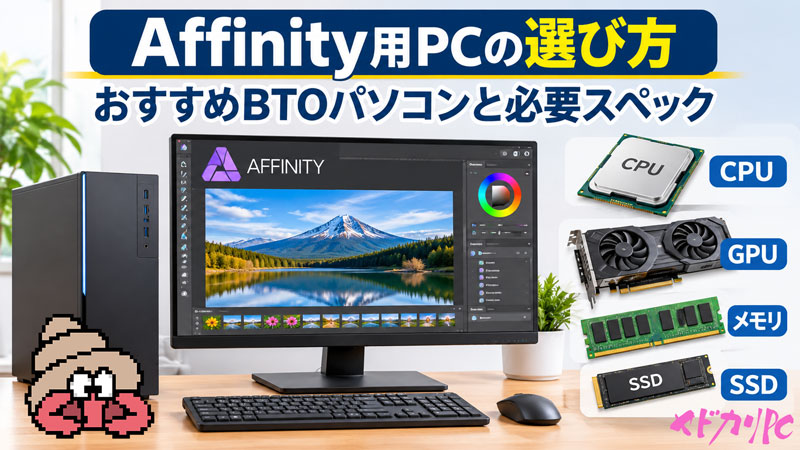
Affinity用PCを購入するなら、BTOパソコンがおすすめです。
なかでもゲーミングPCは、CPUやGPUの性能が高い基本モデルが多く、Affinity用PCとしても相性のよい選択肢になります。
CPU・GPU・メモリ・ストレージなどを用途や予算に合わせてカスタマイズできるため、必要以上に高額な構成にせず、Affinityの処理に適したPCを構築できます。
| 作業内容 | 重要なパーツ | PC選びのポイント |
|---|---|---|
| Vectorのパス・図形編集 | CPU・GPU | 標準的なCPUと独立GPU |
| Pixelのブラシ描画 | GPU | GPUアクセラレーションを重視 |
| ズーム・パン・画面表示 | GPU | GPUによる描画性能 |
| ライブフィルター | GPU・メモリ | GPU性能とメモリ容量 |
| RAW現像(Develop) | CPU・メモリ・GPU | 写真の解像度と処理内容を考慮 |
| レイヤー合成・画像加工 | メモリ・CPU・GPU | 32GBを検討 |
| 複数ソフトの併用 | CPU・メモリ・GPU | 32GB以上を検討 |
Vector系のパスや図形編集は、一般的な作業であれば比較的軽快に操作できます。一方、Pixel系で高解像度画像や多数のレイヤー、ライブフィルターを使用すると、メモリやGPUの余裕が重要になります。
CPUやGPUを最上位モデルにする必要はありませんが、独立GPUと十分なメモリを確保することが、PC選びのポイントです。
Affinityのシステム要件
Affinityの公式システム要件では、Windows 10・11の64bit版に対応し、DirectX 10互換GPUが必要です。メモリは4GB以上、8GB以上が推奨されています。
| パーツ | 公式システム要件 |
|---|---|
| OS | Windows 10 / 11 64bit |
| CPU | x64・SSE2対応プロセッサ |
| メモリ | 4GB以上(8GB以上推奨) |
| GPU | DirectX 10互換GPU |
| ストレージ | 2.5GB以上の空き容量 |
| ディスプレイ | 1280×768以上 |
出典:Affinity公式ダウンロードページ
公式要件は比較的低く設定されていますが、これはソフトウェアを動作させるための条件です。
AffinityはGPUアクセラレーションを利用し、公式も専用GPUを推奨しています。高解像度画像や複数のレイヤーを扱う場合は、メモリやGPUにも余裕を持たせると、快適に作業しやすくなります。
GPUアクセラレーションに対応する機能とエフェクト
AffinityはマルチスレッドGPUアクセラレーションを採用し、ブラシストローク、ズーム、ライブフィルターなどの描画にGPUを利用します。
複雑なファイルでもパンや編集を滑らかに行えるよう設計されており、GPUは画像の書き出しだけでなく、編集画面の表示や操作レスポンスにも関係します。
| 機能 | GPUアクセラレーション |
|---|---|
| ブラシストローク | 対応 |
| ズーム | 対応 |
| パン・画面移動 | 対応 |
| ライブフィルター | 対応 |
| 複雑なファイルの画面表示・編集 | GPUによる描画を利用 |
Affinityで利用できる主なライブフィルターには、次のようなエフェクトがあります。
| エフェクト | 主な用途 |
|---|---|
| ガウスぼかし | 画像や背景をぼかす |
| レンズぼかし | 被写界深度を表現する |
| モーションぼかし | 動きのある表現を加える |
| フィールドぼかし | 部分的にぼかす |
| アンシャープマスク | 輪郭を強調する |
| ハイパス | ディテールを強調する |
| ノイズ | 粒状感を加える |
| ノイズ除去 | 画像のノイズを軽減する |
| ディフューズグロー | 光のにじみを加える |
| ライティング | 光源や陰影を調整する |
| テクスチャ | 表面の質感を加える |
| パースペクティブ | 遠近感や歪みを調整する |
| ツイスト | 画像をねじる |
| 明瞭度 | 中間調のコントラストを調整する |
| シャドウ・ハイライト | 暗部・明部を調整する |
| 色収差補正 | 色ずれを補正する |
上記はAffinityで利用できるライブフィルターの例です。公式は個々のフィルターについて、GPU処理の割合や必要なVRAM容量を個別に公表していません。そのため、すべてのフィルターが同じようにGPU性能へ依存するわけではありません。
GPUアクセラレーションを利用するには、対応するGPUとドライバー環境が必要です。独立GPUを搭載したゲーミングPCを選ぶことで、編集時の描画性能に余裕を持たせられます。
システム要件から考えるPC構成
Affinityの最低システム要件を満たすだけなら、8GB以上のメモリとDirectX 10互換GPUを搭載したPCで利用できます。ただし、写真編集やデザイン制作に使うなら、最低要件だけを基準にするのは不十分です。
CPUはRyzen 7 5700XやRyzen 5 9600X、GPUはRTX 5060 8GBを構成候補にできます。メモリは16GBを基本にし、高解像度画像や複数レイヤーを扱う場合は32GBに増やすのがおすすめです。
Affinityは独立GPUを推奨しており、ブラシ描画やズーム、ライブフィルターなどでGPUアクセラレーションを利用します。CPUだけを高性能にするのではなく、CPU・GPU・メモリのバランスを考えて構成することが大切です。
Affinity用PCのCPU・GPU・メモリの選び方
Affinityの処理に適したPCを選ぶために、パーツ別のポイントを解説します。
CPUの推奨スペック
AffinityはGPUアクセラレーションを活用するため、CPUだけを上位モデルにしても、すべての操作やフィルター処理が大幅に高速化するわけではありません。
基本的な写真編集やデザインなら、6~8コアクラスのCPUを候補にできます。
| CPU | コア数 | 用途 |
|---|---|---|
| Ryzen 7 5700X | 8コア | 価格を抑えたエントリー |
| Ryzen 5 9600X | 6コア | 現行世代の標準構成 |
| Ryzen 7 9700X | 8コア | ミドルクラス・複数ソフト併用 |
価格を抑えるならRyzen 7 5700Xが候補になります。旧世代ながら8コア16スレッドを搭載しており、Affinity用PCのエントリー構成として検討できます。
現行世代のCPUを選ぶならRyzen 5 9600Xがおすすめです。6コア12スレッドを備え、写真編集やデザイン制作に必要な処理性能を確保できます。
ミドルクラス以上はRyzen 7 9700Xがおすすめです。8コア16スレッドを備えており、Affinityだけでなく、複数のクリエイティブソフトを併用する場合にも余裕を持たせられます。
Ryzen 7 5700XはAM4・DDR4プラットフォームです。一方、Ryzen 5 9600XとRyzen 7 9700XはAM5・DDR5プラットフォームを採用しています。CPUの世代だけでなく、マザーボードやメモリ規格も異なるため、パーツ構成を含めてBTO価格を比較しましょう。
GPU・VRAMの推奨スペック
AffinityはGPUアクセラレーションを利用して、ブラシ描画やズーム、ライブフィルターなどを処理します。
そのため、内蔵GPUだけのPCではなく、独立GPUを搭載したモデルを選びたいところです。
| GPU | VRAM | 用途 |
|---|---|---|
| RTX 5060 | 8GB | 基本的な写真編集・デザイン |
| RTX 5060 Ti | 16GB | 高解像度画像・レイヤー編集 |
| RTX 5070 | 12GB | GPU性能をさらに高めたい場合 |
| RTX 5070 Ti | 16GB | 他の重いソフトとの併用 |
Affinity中心で使うなら、RTX 5060 8GBから検討できます。基本的な写真編集やベクターデザインを中心にする場合のエントリー候補です。
高解像度画像や複数のレイヤーを扱うなら、RTX 5060 Ti 16GBがおすすめです。VRAM容量に余裕を持たせられるため、写真編集や複雑なデザイン制作にも対応しやすくなります。
RTX 5070やRTX 5070 Tiは、GPU性能をさらに高めたい場合の候補です。ただし、Affinity単体のためにRTX 5070 Tiまで引き上げる必要性は高くありません。
動画編集や3DCGなど、ほかの重いソフトも使用するならRTX 5070 Ti 16GBを検討します。
GeForce RTXシリーズをおすすめする理由
AffinityはGPUアクセラレーションに対応しており、ブラシ描画やズーム、ライブフィルターなどの処理にGPUを利用します。
独立GPUを搭載することで、編集画面の描画やエフェクトのプレビューなどを滑らかに行える環境を整えられます。
GeForce RTXシリーズは、ゲーミングPCやクリエイター向けBTOで幅広く採用されており、製品数や価格帯を比較しやすいこともメリットです。
ただし、Affinityの公式推奨GPUとしてRTX 5060以上が指定されているわけではありません。この記事では、独立GPU搭載のBTOパソコンから選ぶための構成候補として紹介しています。
メモリ容量の選び方
Affinityでは、写真編集やレイヤー合成、複数のドキュメントを開いた作業などでメモリを使用します。
公式の推奨メモリは8GB以上ですが、クリエイティブ用途では16GB以上を確保したいところです。
| メモリ | 用途 |
|---|---|
| 16GB | 基本的な写真編集・デザイン |
| 32GB | 高解像度画像・複数レイヤー・複数ソフトの併用 |
| 64GB | 大規模な制作・複数の重いソフトを同時に使用 |
基本的な写真編集やベクター制作が中心なら16GBが候補になります。
高解像度写真を扱ったり、複数のレイヤーやフィルターを重ねたりする場合は32GBがおすすめです。Photoshopなどの別ソフトを同時に使う場合にも余裕を持たせられます。Affinity中心の用途なら、最初から64GBに増やす必要性は高くありません。
メモリは16GBまたは32GBを基準にし、ほかのソフトの使用状況や制作規模に合わせて増設を検討しましょう。
SSD容量と増設の考え方
Affinityの公式ダウンロードページでは、Windows版のインストールに2.5GB以上の空き容量が必要です。
これはソフトウェア本体の容量であり、写真データや制作ファイルを保存するための容量とは別です。
| SSD・ストレージ | 用途 |
|---|---|
| 1TB | OS・ソフトウェア・作業データ用 |
| 追加SSD | 写真・制作データの保存 |
| 外付けストレージ | データの長期保存・バックアップ |
メインSSDは1TBを基本にし、写真や制作データが増えた段階で追加SSDを増設する方法が現実的です。
最初から2TBに増やす必要はありません。OSやソフトウェアと作業データをメインSSDに保存し、写真データの保存先を別のSSDや外付けストレージに分けると管理しやすくなります。
AffinityのRAW現像と写真編集のワークフロー
Affinityは写真編集機能を備えていますが、RAW現像とレイヤー編集は別の工程として考えると分かりやすくなります。
RAWファイルを開くと、専用のDevelop工程で露出や色調、レンズ補正などを調整します。その後、Pixel工程に移動して、レタッチや合成、レイヤー編集などを行います。
| 工程 | 主な作業 |
|---|---|
| Develop | RAW現像・露出・色調・レンズ補正 |
| Pixel | レタッチ・合成・マスク・レイヤー編集 |
| Vector | 図形・パス・イラスト制作 |
| Layout | ページレイアウト・印刷物制作 |
RAW現像から画像加工までAffinity内で完結できますが、写真のノイズ低減やレンズ補正を重視するなら、専用ソフトを組み合わせる方法もあります。
RAW現像の品質を重視するならDxO PureRAWも候補
ブログ管理人の意見ですが、RAW画像のノイズ低減やレンズ補正を重視するなら、DxO PureRAWを組み合わせる方法も検討する価値があります。
PureRAWはRAW画像を処理し、補正結果をDNGやTIFFなどの形式で書き出せるソフトです。特に高ISO撮影や暗所撮影、望遠レンズを使用した写真の画質改善を重視するユーザーに向いています。例えば、次のようなワークフローが提案できます。
- カメラで撮影したRAW画像をDxO PureRAWで処理
- 補正結果を16bit TIFFとして書き出す
- AffinityのPixel工程でレタッチや合成を行う
- 必要に応じて文字や図形を追加して完成させる
AffinityのDevelop工程でRAW現像を行う方法もありますが、RAWファイルのノイズ除去性能はPureRAWが圧倒します。
写真のノイズ低減や光学補正を重視する場合に、追加ソフトとして検討する価値があります。
Affinity用PCのおすすめ構成
ここまで紹介したシステム要件とパーツの役割を踏まえ、用途別の構成をまとめました。
| パーツ | エントリー | ミドル | ハイエンド |
|---|---|---|---|
| CPU | Ryzen 7 5700X Ryzen 5 9600X |
Ryzen 7 9700X | Ryzen 7 9700X |
| GPU | RTX5060 8GB | RTX5060Ti 16GB | RTX5070Ti 16GB |
| メモリ | 16GB | 32GB | 32GB以上 |
| SSD | NVMe 1TB | NVMe 1TB | NVMe 1TB |
| 用途 | 基本的な写真編集・デザイン | 高解像度画像・レイヤー編集 | 他のクリエイティブソフトも併用 |
エントリークラス|予算を抑えてAffinityを始める
基本的な写真編集やベクター制作を中心に行うなら、エントリークラスのPCが候補になります。
| パーツ | 構成の目安 |
|---|---|
| CPU | Ryzen 7 5700X / Ryzen 5 9600X |
| GPU | RTX5060 8GB |
| メモリ | 16GB |
| SSD | NVMe SSD 1TB |
CPUは価格を抑えるならRyzen 7 5700X、現行世代を選ぶならRyzen 5 9600Xがおすすめです。
GPUはRTX5060 8GBを搭載した構成を候補にできます。基本的な写真編集やデザイン制作を中心に行うなら、予算を抑えたAffinity用PCとして検討できます。
メモリは16GBを基本にし、必要になった段階で32GBに増設するのもありです。
おすすめBTOパソコン
エントリークラスでは、RTX5060を搭載したゲーミングPCを推奨します。

TUKUMO G-GEAR mini GI7A-C262B/CP1 209,980円
※BTO非対応の完成品モデル
- AMD Ryzen 7 5700X
- NVIDIA GeForce RTX 5060 / 8GB (GDDR7)
- 32GB (16GBx2枚) DDR4-3200
- 1TB SSD (M.2規格 / NVMe Gen4接続)
- ASUS PRIME A520M-E (MicroATX)
- Windows 11 Home
デスクトップに置いても圧迫感が少ないPCサイズ。CPUは旧世代ですが、GPUは現行RTX5060 8GB、メモリ搭載32GB、SSD1TB Gen4を搭載。他のグラフィックソフトでも作業を無難にこなしてくれます。。
ミドルクラス|高解像度画像やレイヤー編集を快適に行う
Affinityで写真編集やレイヤー合成を行うなら、ミドルクラスのPCがおすすめです。
| パーツ | 構成の目安 |
|---|---|
| CPU | Ryzen 7 9700X |
| GPU | RTX5060Ti 16GB |
| メモリ | 32GB |
| SSD | NVMe SSD 1TB |
Ryzen 7 9700Xは8コア16スレッドを備え、写真編集やデザイン制作に余裕を持たせられるCPUです。
GPUはRTX5060Ti 16GBを選ぶことで、VRAM容量にも余裕を持たせられます。メモリは32GBを確保し、高解像度画像や複数レイヤーを扱う場合にも対応しやすい構成です。
Affinityを中心に写真編集やデザイン制作を行うなら、この構成をおすすめします。
ハイエンドクラス|複数のクリエイティブソフトを併用
Affinity以外に動画編集や3DCGなど、GPU性能を必要とするソフトも使用するなら、ハイエンドクラスを検討しましょう。
| パーツ | 構成の目安 |
|---|---|
| CPU | Ryzen 7 9700X |
| GPU | RTX5070Ti 16GB |
| メモリ | 32GB |
| SSD | NVMe SSD 1TB |
RTX5070Ti 16GBは、Affinity単体のために必要なGPUではありません。動画編集や3DCGなど、ほかのクリエイティブソフトも使用する場合の上位候補です。
Affinity中心ならミドルクラスで十分に検討できます。ほかのソフトの要求スペックも考慮して、GPU性能を引き上げるか判断しましょう。
おすすめBTOパソコン
ハイエンドクラスは、RTX5070Ti 16GBを搭載したBTOゲーミングPCを推奨します。
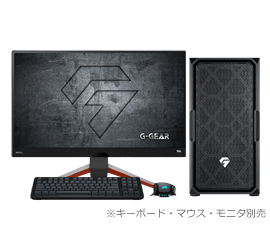
TUKUMO G-GEAR プレミアムミドルタワー GE7A-K261/BH 419,800円
- AMD Ryzen 7 9700X
- NVIDIA GeForce RTX 5070Ti / 16GB (GDDR7)
- 32GB (16GBx2枚) DDR5-5600
- 1TB SSD (M.2規格 / NVMe Gen4接続)
- TUF GAMING B850-PLUS WIFI(ATX)
- Windows 11 Home
冷却性に優れたミドルクラスの本格ケースを採用。CPUは現行世代のRyzen 7 9700X、GPUはRTX5070Ti 16GB、メモリ搭載32GB、SSD1TB Gen4を搭載。
AIや動画編集も高速処理できる、最高クラスの作業環境が構築できます。
まとめ
Affinity用PCは、独立GPUを搭載したゲーミングPCをベースにBTOで選ぶのがおすすめです。
基本的な写真編集やベクターデザインなら、Ryzen 7 5700XまたはRyzen 5 9600X、メモリ16GB、RTX5060 8GBから検討できます。
高解像度画像や複数のレイヤーを扱うなら、Ryzen 7 9700X・メモリ32GB・RTX5060Ti 16GBがおすすめです。
動画編集や3DCGなど、ほかの重いソフトも併用する場合はRTX 5070 Ti 16GBを候補にするとよいでしょう。
公式情報の参照先