Photoshopを運用する上で、パソコン仕様は必ず高性能なパーツを必要にするわけではありません。CPU・GPU・メモリ・SSDのパーツにハイスペック製品を選択すると、総費用は40万円を超え、一般的な写真編集用としてはオーバースペックに仕上がってしまいます。
Photoshopを長年使っているブログ管理人は、写真の補正やRAW現像、高画素画像の編集、AI機能、多数のレイヤーを使った合成など、重視する作業内容によって重要になるパーツが異なることが「肌感覚」で分かってきました。
このブログ記事では、Photoshopの作業でCPU・GPU・メモリ・SSDの役割を整理し、「それぞれにどこまで性能が必要なのか」という切り口から、限られた予算をどのパーツに配分すべきかを考察します。
「高性能なパーツを選べば安心」と考えるのではなく、自分の使い方に「ちょうどいいスペック選び」を初心者にもわかりやすく解説します。
PhotoshopのPC選びは作業内容から考える
Photoshop用PCを選ぶとき「Core Ultra 7が必要」「RTX 5070が必要」と考える必要はありません。重要なのは、Photoshopで「どのような作業を優先するか」を見極めることが重要だからです。
前提として、プロフェッショナルな業務と趣味用途では、作業内容が大きく異なります。
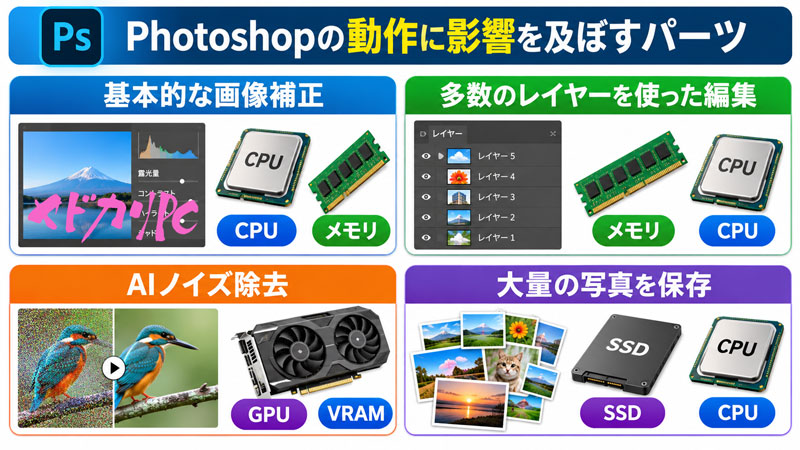
Web用画像の補正が中心なら、CPUとメモリを重視すれば十分な場合があります。一方、高画素のRAW画像を大量に扱ったり、多数のレイヤーを使ったり、AI機能を頻繁に利用するなら、GPUやメモリにも余裕が欲しくなります。
まずは作業内容とPCパーツ性能の関係を解説します。
| Photoshopでおこなう作業 | 優先したいパーツ |
|---|---|
| 基本的な画像補正 | CPU・メモリ |
| RAW画像の編集 | CPU・メモリ |
| 高画素画像の編集 | CPU・メモリ |
| 多数のレイヤーを使った編集 | メモリ・CPU |
| 複雑な画像合成 | CPU・メモリ |
| AIノイズ除去を利用する | GPU・VRAM |
| Photoshop+Lightroom | CPU・GPU・メモリ |
| Photoshop+動画編集 | CPU・GPU・メモリ |
| 大量の写真を保存する | SSD・CPU |
この関係を理解すれば、投資すべきパーツが明らかになるはずです。
Photoshopの作業を快適にするCPUの選び方
Photoshopでは、基本的な画像編集なら処理で高性能なCPUが必要になるわけではありません。
逆に、高画素画像の処理や複数ソフトの同時使用は、ある程度のCPU性能を必要とします。
CPUが重要になるPhotoshopの作業
CPUの性能が求められる作業は、次のようなものがあります。
- 明るさや色の調整
- 画像の切り抜きや変形
- フィルターなどの画像処理
- 高画素画像の編集
- 複数画像の処理
- PhotoshopとLightroomなどの同時使用
CPU性能に余裕があると、画像補正やフィルター処理などで待たされる時間を短くなります。高画素画像や複数の画像を扱う場合も、CPU性能に余裕があるほうがレスポンスが向上する感覚です。
Photoshop用CPUはどのクラスが必要?
初心者なら、各社最新世代から1世代前のエントリー~ミドルのCPUが狙い目です。
| CPUクラス | 具体例 | 向いている使い方 |
|---|---|---|
| エントリー~ミドル | Ryzen 5 9600X / Core Ultra 5 245K | 基本的な画像補正、軽めのPhotoshop作業 |
| ミドル~上位 | Ryzen 7 9700X / Core Ultra 7 265K | 高画素RAW、多レイヤー編集、複数ソフトの併用 |
| 高性能CPU | Ryzen 9 / Core Ultra 9クラス | 大量の画像処理や重い作業を頻繁に行う |
一般的な写真補正が中心ならRyzen 5やCore Ultra 5クラスが候補。
4000万~6000万画素クラスの写真を扱う、多数のレイヤーを使用する、PhotoshopとLightroomを同時に使うといった用途では、Ryzen 7やCore Ultra 7クラスまで検討すると余裕が生まれます。
ブログ管理人の主観ですが、Photoshop用PCのCPUに、Ryzen 9 / Core Ultra 9クラスは不要だと思います。Photoshopでは、多コア性能を活かしきれない処理もあるため、コア数が多いCPUを選んでも、期待したほどの性能差を感じられない場合があります。
Photoshop用CPUにどこまで予算を配分する?
具体的な候補を用途から見ると、次のように考えられます。
| CPU | 向いている使い方 |
|---|---|
| Ryzen 5 9600X | 基本的な画像編集、RAW現像、一般的なレイヤー編集 |
| Core Ultra 5 245K | 基本編集、RAW現像、Photoshopと他の軽いソフトの併用 |
| Ryzen 7 9700X | 高画素画像、多レイヤー、複数画像の処理 |
| Core Ultra 7 265K | 高画素画像、多レイヤー、Photoshop+Lightroomなどの併用 |
Photoshop用CPUは「最上位を選ぶ」より、自分の画像サイズや作業量に合わせることが重要です。
Photoshopの作業を快適にするGPUの選び方
PhotoshopではCPUだけでなく、GPUアクセラレーションに対応した処理やAI機能にGPUを併用します。
GPUが活躍するPhotoshopの作業
代表的なGPU処理は次のとおりです。
- GPUアクセラレーションを利用する処理
- Camera Raw
- ニューラルフィルター
- GPU対応のぼかしやフィルター
- AIを利用した画像処理
- 高解像度画像の表示や操作
AI機能を利用する場合は、GPU性能だけでなくVRAM容量も確認しておきたいポイントです。逆に、GPUを強化しても、上記エフェクト以外の性能向上は期待できません。
GPU性能を上げると何が変わる?
GPUアクセラレーションに対応したエフェクトについては、処理速度が劇的に向上する可能性があります。
- GPUアクセラレーション対応処理のレスポンス
- AI機能の処理
- 高解像度画像の表示や操作
- Photoshop以外のGPUを利用するクリエイティブソフト
AI機能を頻繁に使う場合や、Photoshopと他のクリエイティブソフトを併用する場合は、GPUに予算を振る意味が大きくなります。
Photoshop用GPUはVRAMも確認する
GPUを選ぶときは、GPUの処理性能だけでなくVRAM容量も確認します。
| GPU | VRAM | 向いている使い方 |
|---|---|---|
| RTX 5060 | 8GB | 基本的なPhotoshop、一般的な画像編集 |
| RTX 5060 Ti | 16GB | AI機能、高解像度画像、他のクリエイティブソフトとの併用 |
| RTX 5070 | 12GB | Photoshop+Lightroom、AI処理、より負荷の高いクリエイティブ用途 |
Lightroom ClassicのGPUアクセラレーションの一部に、VRAM16GBが作動条件になったエフェクトがあります。保険を込めた選択になります。
Photoshopの作業範囲を広げるメモリの選び方
Photoshopでは、画像データやレイヤーをメモリ上で扱います。画像の解像度が高くなったり、レイヤーが増えたりすると必要なメモリも増えていきます。
メモリ搭載量が重要になるPhotoshopの作業
次のような使い方では、メモリ容量を特に意識したいところです。
- 高画素画像の編集
- 多数のレイヤーを使った編集
- スマートオブジェクトを多用する
- 大容量の画像データを扱う
- PhotoshopとLightroomなどを同時に使用する
Photoshop用メモリは8GB・16GB・32GB・64GBのどれを選ぶ?
| メモリ容量 | 向いている使い方 |
|---|---|
| 8GB | 軽い画像編集、Web閲覧など。Photoshop用としては不足しやすい |
| 16GB | 基本的なPhotoshop、一般的な画像編集 |
| 32GB | 高画素RAW、多レイヤー編集、Photoshop+Lightroom |
| 64GB | 大容量画像、多数のレイヤー、複数のクリエイティブアプリ |
WindowsのOSやWebブラウザー、セキュリティソフトなどもメモリを使用します。そのため、8GBを搭載していても、そのすべてをPhotoshopが利用できるわけではありません。8GBは現在のクリエイティブ用途では余裕が少なく、Photoshop用PCとして積極的に選ぶ容量ではありません。
16GBなら基本的な画像補正や一般的な写真編集には使えますが、高画素RAWや複雑なレイヤー編集では不足する可能性があります。
Photoshop用PCをこれから購入する初心者なら、32GBを基本に考えると選びやすくなります。大容量画像を扱う、レイヤーを大量に使う、Photoshop以外のクリエイティブアプリも同時に使用するなら64GBを検討します。
Photoshop向けメモリを選ぶポイント
容量を決めたら、次に規格や速度を確認します。
| 確認ポイント | 選び方 |
|---|---|
| 規格 | 現行PCではDDR5を基本にする |
| 速度 | DDR5-6000前後を推奨。価格を抑えるならDDR5-5600も候補 |
| 高性能構成 | DDR5-6000~6400程度を目安にする |
| レイテンシー | クロックだけでなくCL値とのバランスを見る |
| 2枚組 | 16GB×2、32GB×2など同容量2枚を基本にする |
DDR5-6000前後は、現在のPCでメモリを選ぶ際の現実的な基準になります。
DDR5-6000からDDR5-6400へ変更しても、一般的なPhotoshop作業で大きな違いを感じるケースは限られます。
CL値も低いほどメモリの待ち時間を短縮できますが、Photoshop全体の処理速度に大きな差が出るとは限りません。
初心者なら、容量を最優先し、その次に2枚組、DDR5-6000前後、CL値とのバランスという順番で考えると選びやすくなります。
メモリは2枚組を選ぶ
DDR5メモリは、同じ容量の2枚を組み合わせてデュアルチャネルで使用する構成が基本です。
例えば32GBにするなら、16GB×2という構成です。
1枚だけで使用するよりメモリ帯域を広く利用できるため、メモリ帯域の影響を受ける処理では性能向上が期待できます。1枚構成から2枚構成にすることで数%~10%程度の性能向上が見込める場合があります。
Photoshopのファイルを快適に扱うSSDの選び方
SSDは、Photoshopで画像ファイルを開いたり保存したりするときだけでなく、スクラッチディスクとしても使用されます。
大容量の写真やPSDファイルを頻繁に扱うなら、容量と速度の両方を確認しておきたいパーツです。
SSDを高速化すると何が変わる?
SSDの速度が影響しやすいのは、次のような場面です。
- 大容量の画像ファイルを開く
- 大きなPSDファイルを保存する
- 大量の写真を読み書きする
- スクラッチディスクを使用する
- PhotoshopやOSなどのファイルを読み込む
数百MBになるPSDファイルや高画素画像を扱う場合は、ストレージの速度差を感じやすくなります。
Photoshop用SSDの規格と速度を比較
SSDにはSATA SSDやNVMe SSDがあり、NVMe SSDにもPCIe Gen3、Gen4、Gen5などの規格があります。
参考として、シーケンシャル読み込み速度の目安を比較すると次のようになります。
| 規格 | シーケンシャル読み込み速度の目安 | Photoshopで体感しやすい場面 |
|---|---|---|
| SATA SSD | 約500~550MB/s | HDDから変更すると、ファイル操作やアプリ起動が大幅に快適 |
| PCIe Gen3 NVMe | 約3,000~3,500MB/s | 大容量画像の読み込み・保存がSATAより速くなる |
| PCIe Gen4 NVMe | 約5,000~7,400MB/s | 大容量画像やPSDの読み書き、スクラッチディスク使用時の待ち時間を短縮しやすい |
| PCIe Gen5 NVMe | 約10,000~14,000MB/s | 大容量データ転送では高速だが、Photoshopの一般作業ではGen4との差を体感しにくい |
この数字を見ると、Gen5 SSDが圧倒的に速く見えます。しかし、Photoshop用として考えると、必ずしもGen5を選ぶ必要はありません。
価格と性能のバランスを考えるなら、PCIe Gen4 NVMe SSDが有力な選択肢です。
Photoshop用SSDは512GB・1TB・2TBのどれを選ぶ?
SSDでは速度だけでなく、容量も重要です。Photoshopで扱う画像ファイルが大きくなるほど、作業データやRAW画像、PSDファイルなどでSSDの容量を消費するからです。
| 容量 | 向いている使い方 |
|---|---|
| 512GB | Photoshop中心で、写真や作業データを外付けSSD・NASなどに保存する |
| 1TB | Photoshop中心、一般的な写真編集。写真を外部ストレージにも保存する |
| 2TB | RAW写真を大量に保存、Photoshop+Lightroomを使用 |
| 2TB以上 | Photoshop+Lightroom+動画編集など、大容量データを扱う |
512GBでもPhotoshopを使用できますが、OSやアプリケーション、作業データなどを保存すると、自由に使える容量はそれほど多くありません。そのため、予算を抑えることを優先し、写真を外付けSSDやNASに保存する人向けと考えたほうがよいでしょう。
Photoshopだけを使用し、写真データを外部ストレージにも保存するなら1TBでも構成できます。
RAW画像を大量に保存する場合や、Lightroomのカタログ・写真データなども同じSSDに置くなら、2TBを選んだほうが余裕があります。
写真を外付けSSDやNASに保存する運用なら、PC本体のSSDを1TB、予算をさらに抑えたい場合は512GBにして、CPUやメモリなど別のパーツへ予算を回す方法もあります。
SSDの読み書き性能で体感できること
SSDの性能を見るときは、最大読み込み速度だけで判断しないことも重要です。
- 読み込み速度:画像やPSDファイルを開く時間に影響
- 書き込み速度:大容量ファイルの保存時間に影響
- ランダム性能:OSやアプリケーション、細かなファイルアクセスに影響
- スクラッチディスク性能:メモリが不足したときの一時データ処理を支える
SSDは大量のデータを書き込む用途なら、耐久性の目安となるTBWも確認しておくと安心です。
Photoshop用SSDを選ぶなら
Photoshop用PCなら、まずPCIe Gen4のNVMe SSDを基準に考えます。そのうえで、写真の保存量が少なければ1TB、大量のRAW画像を扱うなら2TBというように容量を決めると無駄がありません。
SSDの最大速度を追いかけるよりも、必要な容量を確保したうえで、Gen4・NVMe・TLCなどのバランスを見るほうが、Photoshop用PCでは合理的です。
Photoshopではどのパーツに予算をかけるべき?
ここまでの内容をまとめると、Photoshop用PCは「すべてのパーツを高性能にする」のではなく、作業内容に合わせて予算を配分することが重要です。
| Photoshopでやりたいこと | 優先するパーツ | 選ぶときのポイント |
|---|---|---|
| 基本的な画像補正 | CPU・メモリ | CPUはミドルクラス、メモリ16~32GB |
| RAW画像の編集 | CPU・メモリ | CPU性能と32GBを重視 |
| 高画素画像の編集 | CPU・メモリ | CPU性能と32GB以上を検討 |
| 多数のレイヤー | メモリ・CPU | 32GBを基本に64GBも検討 |
| 複雑な画像合成 | CPU・メモリ | CPU性能とメモリ容量を優先 |
| AI機能 | GPU・メモリ | GPU性能とVRAM容量を確認 |
| Photoshop+Lightroom | CPU・メモリ・GPU | 3つのバランスを重視 |
| Photoshop+動画編集 | CPU・GPU・メモリ | GPUとメモリも余裕を持たせる |
| 大量の写真 | SSD | 速度だけでなく2TBなど容量を重視 |
Web用画像の補正が中心なら、最上位GPUよりCPUとメモリに予算を回すほうが合理的です。
高画素RAWや大量のレイヤーを扱うならメモリを優先し、AI機能を頻繁に利用するならGPUを重視します。
大量の写真を保存するなら、SSDの速度を極端に上げるより容量を増やすほうが使いやすくなる場合があります。
Photoshop用PCパーツ選びで迷ったら
Photoshop用PCを選ぶときは、最初に「どのパーツが一番高性能ならいいか」と考えるのではなく、自分がPhotoshopで何をするのかを整理します。
- 基本的な画像補正なら、CPUとメモリを中心に考えます。
- 高画素画像や多数のレイヤーを扱うなら、メモリ容量を優先します。
- AI機能を頻繁に利用するなら、GPUとVRAMを確認します。
- 大容量の写真やPSDファイルを扱うなら、SSDの容量と速度を確認します。
Photoshop用PCは、すべてのパーツを高性能にする必要はありません。必要な性能を見極め、限られた予算を自分の作業に合ったパーツへ配分することが、失敗しにくいPC選びにつながります。
まとめ
現在使用しているPCに不満がある場合は、PC全体を買い替える前に、どのパーツがボトルネックになっているのかを考えることも大切です。
メモリ不足なら32GB以上への増設、AI処理やGPU対応機能が重いならGPUの強化、大容量ファイルの読み書きが遅いならNVMe SSDへの交換、CPU処理の待ち時間が長いならCPUの強化など、用途に合わせて必要なパーツだけを交換する方法があります。
すべてを高性能にするのではなく、必要な部分に予算を配分することで、費用を抑えながらPhotoshopを快適に使えるPC環境を目指せます。