
Lightroom Classicの作業効率を高めるには、CPU・GPU・メモリ・SSDの役割を理解し、実際の作業内容に合わせて予算を配分することが重要です。 高性能なパーツを一律に選ぶのではなく、RAW現像やAIノイズ除去、写真の書き出しなど、自分が時間をかける作業に適したPC仕様を選ぶことで、予算を有効に活用できます。
Lightroom Classicでは、写真データの管理や読み込み、RAW現像、拡大・縮小、AIノイズ除去、書き出しなど、作業によって処理を担当するパーツや求められる性能が異なります。そのため、単純なスペックの高さだけでは、作業効率を高められるPCを判断できません。
このブログ記事では、Lightroom Classicの主な作業ごとに必要なPC性能を整理し、BTO PCを選ぶ際にCPU・GPU・メモリ・SSDへどのように予算を配分すればよいのかを解説します。自分の撮影機材や現像スタイルに合った構成を選ぶための判断材料を紹介します。
- Lightroom Classic用PCはゲーミングPCをベースにBTOで選ぶ
- Lightroom Classicの写真読み込みにはSSDが重要
- Lightroom Classicの拡大・縮小にはCPUとGPUが効く
- Lightroom ClassicのRAW現像にはCPU性能が重要
- Lightroom ClassicのAIノイズ除去にはGPUが重要
- Lightroom Classicの書き出しにはCPU性能が重要
- Lightroom Classicではメモリ32GBを基準にする
- Lightroom Classicで高画素RAWを扱うならメモリに余裕を持たせる
- Lightroom Classic用BTO PCは作業内容からパーツを決める
- Lightroom Classic用BTO PCの選び方
- RAWデータのAIノイズ除去を使う頻度でGPUを決める
- メモリはカメラ画素数と同時使用するアプリで決める
- SSDは容量を優先する
- Lightroom Classic用PCはパーツのバランスで決める
- まとめ
Lightroom Classic用PCはゲーミングPCをベースにBTOで選ぶ

Lightroom Classic用のPCを購入するなら、BTOパソコンがおすすめです。BTOパソコンは、CPU・GPU・メモリ・ストレージなどの構成を選んで購入できるPCです。
ゲーミングPCは有力な選択肢です。CPUやGPUの選択肢が豊富で、写真編集に必要な性能を確保しながら、用途や予算に合わせて構成を調整できます。
家電量販店で販売されている完成品PCだけでなく、BTOのゲーミングPCも購入候補に加えてみましょう。重要なのは、Lightroom Classicの作業に必要なパーツへ予算を振り分けることです。
通常のRAW現像を中心に使うならCPUを重視し、AIノイズ除去を頻繁に使うならGPUの性能を検討します。高画素RAWを大量に扱ったり、Lightroom ClassicとPhotoshopを併用したりする場合は、メモリ容量にも余裕を持たせましょう。
このように、ゲーミングPCをベースに用途に合ったパーツ構成を選ぶことで、必要な性能と予算のバランスを取りやすくなります。次に、Lightroom Classicを快適に使うために必要なPCスペックを見ていきましょう。
代表的なBTOパソコンメーカー一覧
- マウスコンピューター:G-TuneなどのゲーミングPCブランドを展開。
- ドスパラ:GALLERIAなどのゲーミングPCブランドを展開。
- パソコン工房:LEVEL∞などのゲーミングPCブランドを展開。
- ツクモ:G-GEARなどのゲーミングPCブランドを展開。
Lightroom Classicの写真読み込みにはSSDが重要
Lightroom Classicでは、写真そのものだけでなく、カタログやプレビューなどのデータもSSDに保存します。システムドライブにはHDDよりも高速なNVMe SSDを使うことをおすすめします。
OSやLightroom Classicの起動だけでなく、カタログへのアクセスやプレビューの読み書きなど、日常的な操作でSSDの恩恵が受けられるからです。
SSDはNVMe・PCIe Gen4を基準にする
これからBTO PCを購入するなら、システム用SSDはNVMe・PCIe Gen4・1TB以上をひとつの基準にします。
PCIe Gen5対応の高規格・超高速なSSDもありますが、Lightroom Classicのためだけに高価なGen5 SSDを選ぶのは得策ではありません。むしろ、写真を大量に保存するなら、SSDの速度より容量(Gen5の512GBよりGen4の1TB)を増やしたほうが実践的です。
BTO PCを選ぶときは、次の点を確認します。
| 確認ポイント | 基準 |
|---|---|
| SSDの種類 | NVMe SSD(M.2 SSD) |
| 接続規格 | PCIe Gen4 |
| システムSSD | 1TB以上 |
| 写真データ | 容量に応じて別の増設SSD・外部HDDも検討 |
| 将来性 | SSDを追加できる基盤構成やUSBポートの確認 |
写真編集用PCでは「最速のGen.5 SSD」より「必要な容量を確保」を選ぶことが重要です。
Lightroom Classicの拡大・縮小にはCPUとGPUが効く
写真を拡大して細部を確認したり、画像をスクロールしたりする操作では、CPUだけでなくGPUも使われます。高画素のRAWデータでは、画像を表示するために扱うデータ量が増えるため、CPUとGPUの両方に余裕があるほうが快適です。
また、Lightroom ClassicはGPUアクセラレーションへの対応が進んでおり、画像表示や現像処理、AI画像処理などでGPUを利用します。そのため、Lightroom Classic用PCを選ぶ場合、CPUだけを強化するのではなく、GPUも一定以上の性能を確保することが重要です。
一般的なRAW現像ならミドルクラスのGPUを基準にし、高画素RAWやGPUを使う機能を多用するなら、さらに上のGPUを選びます。
Lightroom ClassicのGPU機能にはVRAM容量による違いがあります。GPUによるプレビュー生成など、一部のGPUアクセラレーション機能では16GB以上のVRAMが条件になります。
GPUを選ぶときは、GPUの処理性能だけでなく、16GB以上のVRAM容量を搭載できると理想的です。
Lightroom ClassicのRAW現像にはCPU性能が重要
露出、色温度、コントラスト、ハイライト、シャドウなど、通常のRAW現像ではCPU性能が重要です。1枚の写真を調整するときは、操作へのレスポンスに影響するCPU性能が重要になります。
大量の写真を処理するときは、マルチコアを使った処理性能も重要です。そのため、CPUは単純に「コア数が多いほど速い」と考えるのではなく、シングルコア性能とマルチコア性能の両方を見る必要があります。
Photoshopはシングルコア性能重視のソフトですが、Lightroom Classicはマルチコアを活用できる傾向です。
| CPU性能 | Lightroom Classicでの効果 |
|---|---|
| 高いクロック・シングルコア性能 | 調整操作や画面操作のレスポンス |
| 高いマルチコア性能 | 大量のRAW処理や書き出し |
| 両方が高い | 幅広い作業に対応 ※軽作業では過剰投資の恐れ |
BTO PCを選ぶときは、「Core i7だから速い」「Ryzenだから速い」という選び方ではなく、CPUの世代・クロック・シングルコア性能・マルチコア性能を確認することが大切です。
Lightroom ClassicのAIノイズ除去にはGPUが重要
Lightroom ClassicのAIノイズ除去(RAWデータに適用)を使うなら、GPU(グラフィックカード)を優先して選びます。
RAWデータへのAIノイズ除去はGPU性能の影響が大きく高画素RAWを大量に処理するときは、GPU性能によって待ち時間が激変します。ここは通常のRAW現像とは考え方を変えるポイントです。
RAWデータへのAIノイズ除去は、写真を1枚ずつ確認しながらパラメーター調整する場面が多く、変換後に作業を続行する状況です。処理時間がそのまま無駄な待ち時間になり、とてもストレスを感じやすくなります。
大量の写真を書き出す場合なら、その間に別の作業をしたり休憩したりできますが、RAWデータへのAIノイズ除去ではGPUへ予算を振る価値が高くなります。
GPUの目安としては、次のGPUを搭載するグラフィックカードになります。
| GPU | Lightroom Classicでの選考ポイント |
|---|---|
| RTX 5060 | 通常のRAW現像+AIノイズ除去 |
| RTX 5060 Ti 16GB | AIノイズ除去を使いながら予算も抑える |
| RTX 5070 12GB | AI処理の速度を重視 |
| RTX 5070 Ti 16GB | 高画素RAWのAIノイズ除去を大量に処理 |
6000万画素クラスの大量のRAWデータをAIノイズ除去するなら、RTX 5070 Ti 16GBをひとつの基準にすると構成を考えやすくなります。
Lightroom Classicの書き出しにはCPU性能が重要
大量の写真をRAW形式からJPEG形式などへ書き出す場合は、CPU性能が処理時間に影響します。
数枚程度なら大きな差を感じにくくても、数百枚単位の写真を一括で書き出す場合は、CPU性能の差が待ち時間として表れます。大量の写真を扱う人ほどCPUを強化するメリットがあります。
BTO PCでは、次のようなCPUを候補にできます。
| クラス | CPU例 | 向いている用途 |
|---|---|---|
| エントリー | Ryzen 5 9600X / Core Ultra 5 245K | 一般的なRAW現像 |
| ミドル | Ryzen 7 9700X / Core Ultra 7 265K | RAW現像+大量書き出し |
| ハイエンド | Ryzen 9 9950X / Core Ultra 9 285K | 大量処理・高負荷作業 |
大量の写真を書き出すことが多いなら、GPUだけを強化するより、CPUへ予算を回すほうが効果的です。一般的にはミドルクラスで十分であり、ハイエンドCPUは過剰投資の恐れがあります。
Lightroom Classicではメモリ32GBを基準にする
Lightroom Classicだけを使うなら16GBでも動作しますが、これからBTO PCを購入するなら、32GBを基準にすることをおすすめします。Lightroom ClassicとPhotoshopを併用する場合、32GBあるとメモリ容量に余裕を持たせられます。
ただし、メモリ容量を増やしても、RAW現像や書き出しの処理速度がそのまま比例して速くなるわけではありません。
高画素RAWを扱いながらPhotoshop、ブラウザなど複数アプリを同時起動に使用するなら、64GBも候補になります。しかし、都度Photoshop、ブラウザを終了すれば、32GBでも問題なく運用できます。
| 使用環境 | メモリ容量の目安 |
|---|---|
| Lightroom Classicで基本的なRAW現像 | 16GB |
| Lightroom Classic+Photoshop | 32GB |
| 高画素RAW+複数アプリの同時起動 ※同時起動を避ければ不要 |
64GB |
Lightroom Classicで高画素RAWを扱うならメモリに余裕を持たせる
4000万~6000万画素クラスのRAWを扱う場合、2000万画素クラスよりもPCが扱うデータ量が増えます。高画素カメラを使う人は、CPUやGPUだけでなくメモリ容量にも予算を配分することが重要です。
- 6000万画素クラスのRAWデータを常用する
- 複数のアプリを同時起動する
- 大量の高画素RAWデータをAIノイズ除去する
上記の使い方なら、32GB以上を選ぶ価値がありますが、メモリを増やせば処理速度が比例して上がるということではありません。
Lightroom Classic用BTO PCは作業内容からパーツを決める
Lightroom Classic用PCでは、すべてのパーツを高性能にする必要はありません。
重要なのは、自分が最も時間を使う作業に合わせて、CPU・GPU・メモリ・SSDへ予算を配分することです。
| 主な作業 | 優先するパーツ |
|---|---|
| 写真の読み込み・カタログ管理 | SSD・CPU |
| 拡大・縮小・スクロール | CPU・GPU |
| 通常のRAW現像 | CPU |
| RAWデータのAIノイズ除去 | GPU |
| 大量の一括書き出し | CPU・メモリ |
| 6000万画素クラスのRAW | CPU・GPU・メモリ |
| Lightroom+Photoshopの同時起動 | メモリ・CPU・GPU |
この表を基準にすると、BTO PCの構成を決めやすくなります。
RAWデータのAIノイズ除去をほとんど使わないのに高価なGPUを選ぶより、CPUやメモリへ予算を回したほうが自分の用途には合っています。
反対に、RAWデータのAIノイズ除去を大量に使うなら、CPUだけを高性能にするよりGPUへ予算を振った方がメリットが大きくなります。
Lightroom Classic用BTO PCの選び方
ここまでの内容を、カメラの画素数から具体的な構成に落とし込みます。
2000万画素クラス
2000万画素クラスのRAWを中心に扱うなら、過剰なハイエンド構成は必要ありません。
- CPU:Ryzen 5 / Core Ultra 5 クラス
- GPU:RTX 5060クラス
- メモリ:32GBクラス
- SSD:1TB NVMe PCIe Gen3 クラス
この程度から始めて、AIノイズ除去を多用するならGPUを上位モデルへ変更します。Lightroom ClassicだけでなくPhotoshopも使うなら、メモリは32GBを選びます。
おすすめBTOパソコン
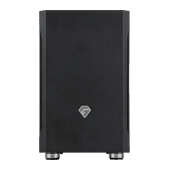
TUKUMO G-GEAR mini GI7A-C262B/CP1 209,980円
※BTO非対応の完成品モデル
- AMD Ryzen 7 5700X
- NVIDIA GeForce RTX 5060 / 8GB (GDDR7)
- 32GB (16GBx2枚) DDR4-3200
- 1TB SSD (M.2規格 / NVMe Gen4接続)
- ASUS PRIME A520M-E (MicroATX)
- Windows 11 Home
デスクトップに置いても圧迫感が少ないミニPCサイズ。CPUは旧世代だけど、GPUは現行RTX5060 8GB、メモリ搭載32GB、SSD1TB Gen4を搭載。何ら不自由を感じず作業できます。
4000万画素クラス
4000万画素クラスになると、2000万画素クラスよりPCへの負荷が高くなります。
- CPU:Ryzen 7 9700X / Core Ultra 7 265K
- GPU:RTX 5060 Ti / RTX 5070
- メモリ:32GB
- SSD:1TB NVMe PCIe Gen4
AIノイズ除去を頻繁に使うならRTX 5060 Ti、AI処理の速度をさらに重視するならRTX 5070を選びます。
おすすめBTOパソコン
TUKUMO G-GEAR mini GI7A-F262B/CP1 279,980円
※BTO非対応の完成品モデル
- AMD Ryzen 7 9700X
- NVIDIA® GeForce RTX™ 5060 Ti / 8GB (GDDR7)
- 32GB (16GBx2枚) DDR5-4800
- 1TB SSD (M.2規格 / NVMe Gen4接続)
- ASRock B650M Pro RS WiFi (MicroATX)
- Windows 11 Home
デスクトップに置いても圧迫感が少ないミニPCサイズ。CPUは現行世代のRyzen 7 9700X、GPUは現行RTX5060Ti、メモリ搭載32GB、SSD1TB Gen4を搭載。何ら不自由を感じず作業できます。
6000万画素クラス
6000万画素クラスのRAWを大量に扱うなら、CPU、GPU、メモリのすべてに余裕を持たせます。
- CPU:Ryzen 9 9950X / Core Ultra 9 285K
- GPU:RTX 5070 Ti 16GB
- メモリ:32GB以上
- SSD:2TB NVMe PCIe Gen4
AIノイズ除去を大量に使うなら、GPU性能を優先します。高画素RAWを扱いながらPhotoshopなども併用するなら、32GB以上のメモリを選びます。
SSDも2TBを選んでおくと、RAW写真やカタログ、プレビューなどを保存する余裕を確保できます。
おすすめBTOパソコン
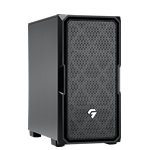
TUKUMO G-GEAR プレミアムミドルタワー GE9A-M262/BH 458,000円
※BTO画面でCPUを「AMD Ryzen 9 9950X」に変更します。
- AMD Ryzen 9 9950X
- NVIDIA® GeForce RTX™ 5070 Ti / 16GB (GDDR7)
- 32GB (16GBx2枚) DDR5-5600
- TUKUMO指定1TB SSD
- ASUS TUF GAMING B850-PLUS WIFI
- Windows 11 Home
冷却性に優れたミドルクラスのPCサイズ。CPUは現行世代のRyzen 7 9950X、GPUは現行RTX5070Ti 16GB、メモリ搭載32GB、SSD1TBを搭載。最高スペック級の性能が手に入ります。
※SSDの2TB化とGen4化をするなら、BTOで「【+41,250円】」に変更します。
RAWデータのAIノイズ除去を使う頻度でGPUを決める
同じ画素数のカメラを使っていても、AIノイズ除去を使う頻度によって必要なGPUは変わります。
| 使用状況 | GPUの目安 |
|---|---|
| RAWデータのAIノイズ除去をほとんど使わない | RTX 5060 |
| ときどき使用する | RTX 5060 Ti 16GB |
| 頻繁に使用する | RTX 5070 |
| 高画素RAWを大量に処理 | RTX 5070 Ti 16GB |
カメラの画素数だけでGPUを決めるのではなく、AIノイズ除去をどれだけ使うかも判断材料にします。
メモリはカメラ画素数と同時使用するアプリで決める
メモリ容量は、画素数だけで決めるのではなく、Lightroom Classic以外に何を同時に使うかも考えます。
| 使用環境 | メモリ |
|---|---|
| 2000万画素クラス+Lightroom Classic | 16GB |
| 4000万画素クラス+Lightroom Classic | 32GB |
| 6000万画素クラス+Lightroom Classic | 32GB以上 |
| 高画素RAW+Photoshop+複数アプリの同時起動 | 32GB以上 |
これから新しくBTO PCを購入するなら、Lightroom ClassicとPhotoshopを使う人は32GB以上を基本にします。
SSDは容量を優先する
SSDは、どの構成でもNVMe・PCIe Gen4を基本にします。
| カメラ | SSD容量の目安 |
|---|---|
| 2000万画素クラス | 1TB |
| 4000万画素クラス | 1TB |
| 6000万画素クラス | 2TB |
大量のRAW写真を保存する場合は、システムSSDとは別に写真保存用SSDを追加する構成も考えます。BTO PCでは、購入時の容量だけでなく、後からSSDを追加できるかも確認しておきましょう。
Lightroom Classic用PCはパーツのバランスで決める
Lightroom Classic用のBTO PCでは、CPU・GPU・メモリのどれか一つだけを最高性能にするより、作業内容に合わせてバランスを取ることが重要です。
- 通常のRAW現像や大量の書き出しが中心ならCPUを優先します。
- AIノイズ除去を頻繁に使うならGPUを優先します。
- 高画素RAWを扱うならCPUとGPUに加えてメモリにも余裕を持たせます。
- Lightroom ClassicとPhotoshopを併用するなら、32GB以上のメモリを基準にします。
- そして、写真を大量に保存するならSSD容量を確保します。
「高性能なPCを買う」のではなく、「自分の作業で時間がかかる部分を速くするPCを買う」ことが、Lightroom Classic用BTO PC選びのポイントです。
まとめ
Lightroom Classic用PCは、ゲーミングPCをベースにBTOでカスタムすると、必要な性能を組みやすくなります。
CPU、GPU、メモリ、SSDをすべて最高性能にするのではなく、RAW現像ならCPU、AIノイズ除去ならGPU、高画素RAWやPhotoshopとの併用ならメモリというように、作業内容に合わせてパーツを強化します。
ゲーミングPCの豊富なパーツ構成を利用して、不要な性能を削り、必要な部分へ予算を振り分けることで、Lightroom Classicに適したBTO PCに仕上げられます。Lightroom Classic用PCの選び方|BTOで必要なスペックを考える