「Photoshopを使うなら、できるだけ高性能なPCを選んだほうがいい」と考えていませんか?
Photoshopは、CPU、GPU、メモリなどの性能が作業効率に影響します。また、Photoshopを使うすべての人に高性能なPCが必要なわけでない、とブログ管理人は献じています。
写真の基本補正を中心に使う場合と、高画素のRAW画像を編集したり、複雑なレイヤー合成やAI機能を多用したりする場合では、必要になるPC性能が異なります。
このブログ記事では、Photoshop用PCをこれから購入する初心者に向けて、CPU・GPU・メモリ・SSDなどの選び方を用途別に整理し、最適な仕様選びを提案します。
- PhotoshopのAI機能を快適に使えるPCスペックで写真編集の効率を高める
- Photoshop用PCとして選ぶべきポイント
- Photoshop用PCのCPUで重視したいポイント
- Photoshop用PCに最適なGPUは?
- Photoshop用PCのUSBポート
- Photoshop用PCのCPUクーラー
- Photoshop用PCの電源
- Photoshop用PCのWi-Fi・Bluetooth
- Photoshop用PCのLANポート
- Photoshop用PCの構成を用途別に考察
- Photoshop用PC選びで必ず押さえたいポイント
- 実際の処理速度を確認したい人へ
- まとめ
- Photoshop用PCに最適なメモリは16GB・32GB・64GB?
- Photoshop用PCのSSDはどう選ぶ?
- Photoshop用PCのUSBポート
- Photoshop用PCのCPUクーラー
- Photoshop用PCの電源
- Photoshop用PCのWi-Fi・Bluetooth
- Photoshop用PCのLANポート
- Photoshop用PCの構成を用途別に考察
- Photoshop用PC選びで必ず押さえたいポイント
- 実際の処理速度を確認したい人へ
- まとめ
PhotoshopのAI機能を快適に使えるPCスペックで写真編集の効率を高める
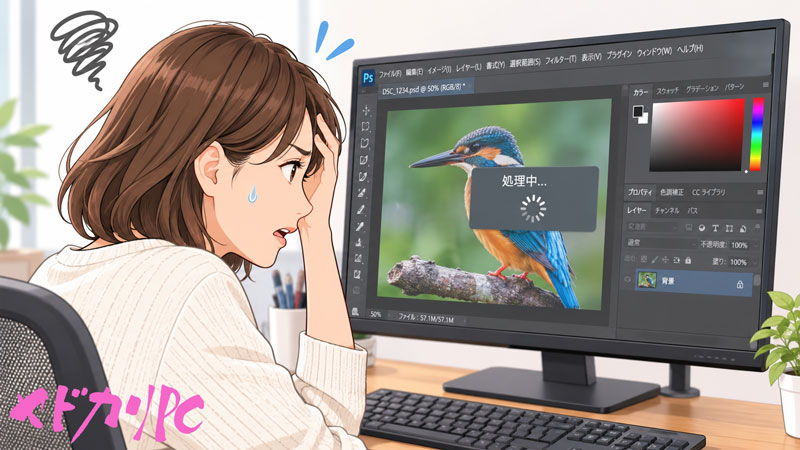
Photoshopは定期的なアップデートによって新機能が追加され、AIノイズ除去や生成AIなど、写真編集に役立つ機能が進化しています。
一方で、新しいAI機能を使うようになってから、処理に時間がかかる、動作が重い、画像の生成や補正がなかなか終わらないと感じることはありませんか?
こうした不満の原因のひとつに、PCのスペック不足があります。Photoshopの機能が進化しても、使用しているPCの性能が変わらなければ、AI処理の負荷が大きくなり、快適に作業できなくなることがあります。
とくに重要なのがGPUの処理性能です。AI系の画像処理ではGPUの性能によって処理速度が大きく変わり、PCの構成や処理内容によっては10倍、20倍と高速化するケースもあります。例えば、これまで10分かかっていた処理が1分以内に終われば、写真編集に費やす時間を大幅に短縮できます。
最適なスペックのPCを選べば、AIノイズ除去や高解像度画像の編集も快適になり、処理待ちに費やしていた時間を写真の選別や仕上げに使えるようになります。Photoshopの新機能を積極的に活用し、写真編集の可能性をさらに広げられるでしょう。
そこで本記事では、Photoshopを快適に使うためのPCスペックや選び方を初心者向けに解説します。CPU・GPU・メモリ・SSDの選び方から、おすすめのBTOパソコンまで紹介します。
Photoshop用PCとして選ぶべきポイント
Photoshop用PCを選ぶときは、最初から高性能なCPUやGPUを選ぶのではなく、「Photoshopで何をするのか」を明確にすることが必要です。
なぜなら、使用用途が明確になればPC性能をすべて追求する必要がなくなり、自分の作業で負荷がかかる部分に予算を重点的に配分するほうが、無駄の少ないPCが選べるからです。
基本処理ならさほど高スペックなPCは必要ない
Photoshopで行う作業によって、PCにかかる負荷は変わります。作業と処理の関係を表にまとめてみました。
| Photoshopの作業 | CPU | GPU | メモリ | SSD | 理由 |
|---|---|---|---|---|---|
| 写真の基本補正 | ○ | △ | ○ | △ | 明るさ・色・トリミングなどは比較的軽く、CPUとメモリを中心に考えればよい |
| RAW画像の編集 | ◎ | △~○ | ◎ | ○ | RAWの処理内容や画素数によってCPU・メモリへの負荷が大きくなる |
| レイヤーを使った画像編集 | ○ | △~○ | ◎ | ○ | レイヤー数や画像サイズが増えるほどメモリを多く使用する |
| 高画素画像の編集 | ◎ | △~○ | ◎ | ○ | 画像データそのものが大きく、CPUとメモリへの負担が増える |
| 複雑な合成 | ◎ | ○ | ◎ | ○ | 多数のレイヤーやマスク、フィルターなどを組み合わせるためCPU・メモリへの負荷が高くなる |
| PhotoshopのAI機能 | ○~◎ | ◎ | ○~◎ | △~○ | 機能によって異なるが、GPUを利用する処理があるためGPU性能も重要になる |
※◎=特に重視したい、○=ある程度重視、△=優先度は比較的低い。実際の負荷は画像サイズや処理内容、使用する機能によって変わります。処理負荷はブログ管理人の主観を含みます。
Webサイトに掲載する写真の明るさや色を調整したり、トリミングしたりする程度なら、最上位クラスのCPUやGPUを用意する必要はありません。
一方で、高画素のRAW画像を扱ったり、多数のレイヤーを使った複雑な合成を行ったりする場合は、PCに余裕のある構成を選んだほうが快適に作業できます。
作業レベルで必要性能は変わる
Photoshop用PCを選ぶときは、次のように考えると分かりやすくなります。
- 高画素RAWや複雑な画像編集をするなら、CPUやメモリに余裕を持たせる
- PhotoshopのAI機能を頻繁に使うなら、GPUにも余裕を持たせる
- Photoshop以外のソフトも使うなら、PC全体の性能を少し高めにする
- 基本的な画像補正が中心なら、必要以上に高性能なPCを選ばない
「高性能なPCを買っておけば安心」という考え方もありますが、使わない性能に予算をかけると、PCの価格だけが高くなってしまいます。
Photoshop用PCのCPUで重視したいポイント
CPUはPC全体の基本的な処理を担当するパーツです。Photoshopでは画像の読み込みや編集、各種処理などでCPUが使われるため、CPU性能も重要なポイントになります。
PhotoshopではCPU性能も重要
Photoshopは複数のCPUコアを利用しますが、コア数を増やせば増やすほど処理速度が比例して向上するわけではありません。Photoshop用PCでは単純にコア数の多いCPUを選ぶのではなく、1コアあたりの処理性能やCPU全体のバランスを確認することが重要です。
Photoshopを中心に使う初心者なら、最上位CPUまで選ばなくても、十分な処理性能を持つ中級クラスのCPUが候補になります。
CPUの動作クロックだけで性能が決まるわけではありません。CPUの世代や設計、コア性能なども含めて考える必要があります。
CPUのコア数を多くすれば速くなるわけではない
Photoshopは複数コアを利用できる設計ですが、Photoshopで行うすべての処理が多コアCPUによって同じように高速化されるわけではありません。
Photoshopだけを単独で使うのであれば、コア数だけを追い求めるよりも、CPU全体の処理性能と価格のバランスを重視するのが得策です。
| 用途 | CPUの選択 |
|---|---|
| 基本補正・軽い編集 | エントリー~ミドルクラスでも選択肢 |
| RAW現像・レイヤー編集 | ミドルクラス |
| 高画素画像・複雑な合成 | 処理性能に余裕のあるCPU |
| Photoshop以外も同時使用 | コア数を含めたCPU全体の性能を重視 |
Photoshopとブラウザー(負荷少ない)だけを使う人と、Photoshop・Lightroom・動画編集ソフト(負荷大きい)などを同時に使う人では、必要なCPU性能が変わります。
Photoshopと相性の良いCPUメーカー
Photoshop用PCのCPUを選ぶ場合、IntelとAMDのどちらを選んでも問題ありません。
ただし、Intelの第13・14世代Coreプロセッサーでは、過去に一部のデスクトップ向けCPUで不安定動作などの問題が報告されています。現在から新品PCを選ぶのであれば、あえて問題を抱えた実績のある旧世代を選ぶ必要はないとブログ管理人は考えています。
Photoshopと相性の良いCPU一覧
PhotoshopではCPUのコア数だけでなく、1コアあたりの処理性能や動作クロックも重要です。
最上位CPUまで選ぶ必要はなく、Photoshopを中心に使うなら、中級クラスのCPUがバランスのよい選択になります。予算を抑える場合は、旧世代CPUを採用したBTO PCも候補になります。
| 評価 | CPU | コア/スレッド | 最大クロック |
|---|---|---|---|
| ベスト | Core Ultra 7 265K | 20C/20T | 5.5GHz |
| Ryzen 7 9700X | 8C/16T | 5.5GHz | |
| Ryzen 7 7700X(旧世代) | 8C/16T | 5.4GHz | |
| 次点 | Core Ultra 5 245K | 14C/14T | 5.2GHz |
| Ryzen 5 9600X | 6C/12T | 5.4GHz | |
| Ryzen 5 7600X(旧世代) | 6C/12T | 5.3GHz |
※評価はPhotoshopを中心に使う場合のブログ管理人の考えです。
価格高騰で価格を抑えるならRyzen 7 5700Xもあり
CPUやPC全体の価格が高騰している場合、旧世代のRyzen 7 5700Xを選んで価格を抑える方法もあります。
Ryzen 7 5700Xは8コア16スレッド、最大4.6GHzで、最新CPUと比較すると性能面では不利になりますが、Photoshopを中心に使うPCとしては選択肢になります。最新CPUと比較すると、レスポンスが若干劣りますが、最新型と比較しない限り、ストレスを感じるほどではありません。
ただし、Ryzen 7 5700Xを使う場合はAM4プラットフォームになるため、最新世代のCPUやメモリを搭載したPCと比べて、将来的な拡張性では不利になります。
Photoshop用PCに最適なGPUは?
PhotoshopではGPUも利用されます。ただし、Photoshopのすべてのエフェクト処理をGPUが担当するわけではありません。
GPUが活用される機能をどの程度使うのかを考えて選ぶことが重要です。
PhotoshopでGPUが使われる場面
Photoshopに設定項目には「グラフィックプロセッサーを使用」という設定があり、GPUを利用することで画面表示を滑らかにしたり、一部の処理を高速化したりできます。
GPU支援が得られる機能一覧
- アートボード
- ぼかしギャラリー OpenCLによる高速化
- Camera Raw
- 画像サイズ – ディテールを保持
- ぼかし(レンズ)
- ニューラルフィルター
- 焦点を選択
- 選択とマスク – OpenCLによる高速化
- スマートシャープ – OpenCLによる高速化
- 3D
- 鳥瞰図
- フリックパン
- 油彩
- 遠近法ワープ
- レンダリング – フレイム、ピクチャフレームおよびツリー
- スクラブズーム
- スムーズブラシのサイズ変更
- 品質の良いTLCタイプを選ぶ
- DRAMキャッシュ付きを選ぶ
- ランダムリード値の高い製品を選ぶ
- IOPSの数値が高い製品を選ぶ
1TB
Photoshopを使い始める初心者なら、1TBが基本的な容量の目安になります。
OSやアプリケーションを入れるだけなら十分でも、RAW画像や作業データをPC内に大量保存すると、1TBでも容量が不足する可能性があります。
写真データを別のストレージに保存する場合でも、作業用として1TB程度あると使いやすいでしょう。
2TB
高画素RAWを大量に扱う人や、PC内に写真・動画などの作業データを保存する人は、2TBを選ぶメリットがあります。
Photoshopでは作業データや一時ファイルによってストレージ容量を使用することもあるため、容量に余裕があると管理しやすくなります。
※写真データを外付けSSDやNASなどに保存するのであれば、PC本体のSSD容量を無理に増やす必要はありません。
SSDは速度より容量とのバランスを考える
Photoshop用PCでは、SSDの転送速度だけを追い求める必要はありません。CPUやGPU、メモリに予算を使ったほうが、PC全体の使い勝手がよくなるからです。
BTO PCを選ぶ場合は、極端に高速なSSDを選ぶよりも、必要な容量を確保したうえでPC全体の構成を確認することをおすすめします。
Photoshop用PCのUSBポート
カメラで撮影したRAW画像をPCに取り込む場合は、バックアップ時間に影響するので、USB端子の規格も確認しておきたいところです。
| USB規格 | 最大転送速度 | 用途の目安 |
|---|---|---|
| USB 2.0 | 480Mbps | キーボード・マウス |
| USB 3.2 Gen 1 | 5Gbps | 外付けHDDなど |
| USB 3.2 Gen 2 | 10Gbps | 外付けSSD・写真データ転送 |
| USB 3.2 Gen 2×2 | 20Gbps | 高速外付けSSD |
| USB4 | 40Gbps~ | 高速SSD・周辺機器 |
USBはPhotoshopそのものの処理性能を決めるパーツではありませんが、カメラのRAWデータや外付けSSDを頻繁に利用する人は、BTO PCの端子構成も確認しておくと安心です。
Photoshop用PCのCPUクーラー
CPUクーラーには水冷と空冷があり、それぞれにメリットがあります。
水冷は冷却効率が高く、CPUの温度を低く保つため、安定したパフォーマンスを維持できます。高負荷時やオーバークロック時には効果的で、静音性にも優れています。空冷は比較的手軽でコストパフォーマンスに優れ、設置が簡単ですが、冷却能力は水冷に劣ります。
静音性では、空冷でも高性能ファンを選び回転数をBIOSで調整することである程度静音化できますが、水冷の方がより静かになる傾向があります。
また、AMD Ryzenプロセッサーでは、冷却が効いているとCPUが自動的に動作クロックをブーストする機能があり、冷却性能を強化すると、より高いクロックで動作し、パフォーマンスが向上する傾向があります。
そのため、AMD Ryzenプロセッサーは適切なクーラーの選択が重要で、冷却性能が高ければより高いパフォーマンスを引き出せます。
Photoshop用PCの電源
Photoshopを使用するシステムでは、安定した電力供給が求められるため、電源容量の選定は重要です。
RTX5070クラスのGPUを搭載する場合、600W~750Wの電源が推奨され、RTX5080のようなハイエンドGPUでは850W以上が必要です。将来のGPU交換を考慮する場合は、余裕を持った電源選びが重要です。
さらに、80PLUS認証が付与された電源を選ぶことが推奨され、ブロンズ認証では効率が低く、電力損失が大きくなります。ゴールド認証以上の電源を選ぶことで、エネルギー効率が向上し、冷却性能や長期的な耐久性も確保できます。高効率の電源を選ぶことで、無駄な熱の発生を抑え、システムの安定性・静音性・電気代の削減に寄与します。
Photoshop用PCのWi-Fi・Bluetooth
Wi-Fiの有無は、インターネット接続やクラウドストレージへのアクセスに必要不可欠であるのと同時に、Bluetooth機能を活用するためには、Wi-Fiが必須です。
Bluetooth接続のマウスやキーボード、ヘッドセットなどの周辺機器を接続する際、Wi-Fi機能が有効になっていると、より安定した接続が可能です。
Wi-FiとBluetoothは同じ無線通信を使用するため、干渉しないように設定することが重要です。
Photoshop用PCのLANポート
有線LANの性能は、大容量ファイルの転送やファイル共有において重要ですが、2.5Gbpsや10Gbps規格を活用するためには、対応するネットワークハブやスイッチが必要です。
高速通信を実現するためには、適切なケーブル(例えば、Cat5e以上のカテゴリのケーブル)が必要です。これらの要素が揃うことで、ネットワーク内でのデータ転送が効率的かつ安定します。
Photoshop用PCの構成を用途別に考察
ここまでの内容を、Photoshopの使い方別に整理すると次のようになります。
| Photoshopの使い方 | メモリ | GPU | ストレージ |
|---|---|---|---|
| 基本的な画像編集 | 16GB~ | エントリー | 1TB |
| RAW・高画素写真 | 32GB~ | エントリー~中級 | 1~2TB |
| 複雑なレイヤー・合成 | 32GB~ | 中級程度~ | 2TB |
| AI機能を多用 | 32GB~ | GPU性能を重視 | 1~2TB |
※構成はブログ管理人の主観を含みます。
Photoshop用PC選びで必ず押さえたいポイント
Photoshop用PCを選ぶときに重要なのは、「Photoshopだから高性能PC」という考え方ではありません。自分がどのような画像を扱い、どんな作業をするのかを考え、その作業に必要な性能を確保することです。
2000万画素程度の写真を基本補正する場合
2000万画素程度の写真を使って、明るさや色を調整したり、トリミングしたりすることが中心なら、極端に高性能なPCは必要ありません。
| パーツ | 推奨スペックの目安 |
|---|---|
| CPU | Core i5 / Ryzen 5クラス |
| メモリ | 16GB |
| GPU | RTX 5060などエントリークラス |
| SSD | M.2 NVMe SSD 1TB |
このような用途なら、CPU・GPU・メモリのすべてを高性能なパーツにするより、全体のバランスを考えたほうがよいでしょう。
4000~6000万画素のRAWを編集する場合
高画素のRAW画像を編集する場合は、基本補正よりもPCに余裕を持たせたいところです。
| パーツ | 推奨スペックの目安 |
|---|---|
| CPU | Core i7 / Ryzen 7クラス |
| メモリ | 32GB以上 |
| GPU | エントリー~中級クラス |
| SSD | M.2 NVMe SSD 1~2TB |
高画素RAWでは画像データそのものが大きくなるため、メモリ容量やCPU性能にも余裕を持たせることを推奨します。
GPUについては、Photoshopの基本的なRAW編集だけなら、必ずしも高性能モデルが必要なわけではありません。
AI機能を多用する場合や、ほかのGPU負荷の高いソフトを利用する場合は、GPU性能を高めることを検討します。
PhotoshopとLightroom、動画編集、AI処理などを併用する場合
Photoshopだけでなく、Lightroomや動画編集ソフト、AI処理ソフトなども使う場合は、Photoshop単独の場合より高性能なPCを検討したほうがよいでしょう。
| パーツ | 推奨スペックの目安 |
|---|---|
| CPU | Core Ultra 7 / Ryzen 7クラス以上 |
| メモリ | 32GB以上 |
| GPU | RTX 5070クラス以上 |
| SSD | M.2 NVMe SSD 1~2TB |
この場合は、使用するソフトの中で最も負荷の高い作業を基準にPCを選ぶことが重要です。
動画編集やAI処理を頻繁に行うなら、Photoshopだけを基準にしたPC構成ではGPU性能が不足する可能性があります。
実際の処理速度を確認したい人へ
ここまでPhotoshop用PCのスペックについて説明してきましたが、スペック表だけでは実際の処理速度までは分かりません。同じCPUやGPUを搭載したPCでも、PC全体の構成や冷却性能などによって実際の使用感が変わることがあります。
実際のPCでAIノイズ処理時間を測定した記事も参考にしてください。
Chan-masa Studio(外部リンク)
【独自検証】Photoshopが快適に動くPCスペックは?おすすめのパソコンを紹介
まとめ
Photoshop用PCは、写真の基本補正が中心なら、エントリー~ミドルクラスのPCでも十分対応できます。
一方、高画素RAWや複雑なレイヤー編集を行うなら、CPUやメモリに余裕を持たせることが重要です。PhotoshopのAI機能や動画編集などを多用する場合は、GPU性能も重視したほうがよいでしょう。
自分がどのような写真を扱い、どんな作業をするのかを整理してからPCを選ぶことで、必要以上に高いPCを購入することを避けられます。
GeForceとRadionの違い
Photoshopでは、OpenCLに対応するNVIDIAのGeForceとAMDのRadeonの両方のGPUが利用できます。
しかし、GeForceはCUDAコアを活用したOpenCLの高速処理が強みで、GeForceの方が高いポテンシャルを発揮しやすい状況にあります。GeForceのスタジオドライバーは、CUDAコアとの相性が良く、AI処理やGPUアクセラレーションを活用したエフェクトがスムーズに処理できます。
一方、RadeonはOpenCLに対応しており、PhotoshopでのGPU利用が可能です。しかし、Adobe製品はGeForceとの相性が良い傾向があり、Radeonはパフォーマンス面で若干遅れをとっています。
そのため、Photoshopを使う場合は、予算が許す限りGeForceを選ぶことをお勧めします。
Photoshopと相性の良いGPU一覧
Photoshop用PCとして考えた場合、GPUは必要以上に高性能なモデルを選ぶより、CPUやメモリとのバランスを見ることが重要です。
| 評価 | GPU | VRAM | 用途の目安 |
|---|---|---|---|
| ベスト | GeForce RTX 5070以上 | 12GB | 高画素写真・AI機能まで幅広く対応 |
| 次点 | GeForce RTX 5060 Ti | 16GB | Photoshop中心なら十分検討できる |
| 価格重視 | GeForce RTX 5060 | 8GB | 基本的な画像編集やRAW現像向け |
※評価はPhotoshopを中心に使う場合のブログ管理人の考えです。
VRAM容量が多ければ、必ずPhotoshopの処理速度が速くなるわけではありませがVRAM 8GBはは欲しいところ。GPUの処理性能とVRAM容量は別々に考える必要があります。
GeForce RTX 5060 Ti 16GBを時点に入れている理由は、ライトルームクラシックにVRAM容量16GBを必要とするエフェクトがあり、未来の余裕を持って推奨しています。
高性能GPUは過剰投資の恐れもある
PhotoshopではGPUを使用する機能がありますが、すべての処理がGPUによって高速化されるわけではありません。
写真の基本補正や簡単なレイヤー編集を中心に使う人が、高性能GPUに予算を集中させても、期待したほどの違いを感じられない可能性があります。
一方、Photoshopに加えて動画編集やAI処理などを行う場合は、GPUの重要性が高くなります。
Photoshop初心者はGPUにどこまで予算をかける?
GPUにどこまで予算をかけるかは、Photoshop以外の用途も含めて考えると分かりやすくなります。
| 使い方 | GPUの考え方 |
|---|---|
| Photoshop単独運用 | 必要なGPUを確保し、CPU・メモリとのバランスを重視 |
| 写真編集+ほかのクリエイティブソフト | ある程度の性能的な余裕を持たせる |
| 写真+AI・動画編集 | GPU性能やVRAMを重視 |
購入したPCを数年間使うことを考えると、「今はPhotoshopだけ」という場合でも、将来的に動画編集やAI処理などを行う可能性があるか考えておくとよいでしょう。
Photoshop用PCに最適なメモリは16GB・32GB・64GB?
Photoshop用PCでは、メモリ容量も重要です。AdobeではPhotoshopのシステム要件として16GB以上のメモリが推奨されています。
メモリ規格はDDR5が主流
現在のPCでは、メモリ規格はDDR5が主流になっています。
DDR5はDDR4より高速なデータ転送に対応しており、最新世代のCPUやマザーボードではDDR5対応製品が中心です。
これからPhotoshop用PCを購入するなら、基本的にはDDR5搭載モデルを選ぶとよいでしょう。
旧世代CPUを使った価格重視のBTOではDDR4を採用する場合もあるため、メモリ容量だけでなく規格も確認しておきたいポイントです。
メモリのクロック周波数とレイテンシー
クロック周波数が高いほど、データの処理速度が速くなり、Photoshopのパフォーマンスが向上します。
また、レイテンシーが低いメモリ(CL値の小さい製品)を選ぶことで、データ転送の遅延を減らし、よりスムーズな動作が実現します。オーバークロックを行うことでクロック速度を上げることは可能ですが、システムが不安定になるリスクを伴います。
安定性が求められる作業環境では、定格メモリクロックで十分なパフォーマンスが得られるため、過剰なオーバークロックは避け、適切な設定で安定した性能を維持することが重要です。
16GB
Photoshopを使い始める初心者で、Web用写真の基本補正や比較的小さな画像の編集が中心なら、16GBでも選択肢になります。
- 明るさや色の補正
- トリミング
- 簡単なレイヤー編集
- Web用画像の作成
といった作業が中心なら、必ずしも64GBのような大容量メモリは必要ありません。
32GB
Photoshopを本格的に使うなら、32GBがバランスのよい容量です。
- 高画素RAW画像の編集
- 多数のレイヤーを使った編集
- 大きな印刷用データの作成
- PhotoshopとLightroomの併用
- Photoshopとブラウザーなど複数アプリの同時使用
といった用途では、16GBより32GBのほうが余裕を持って使えます。
ブログ管理人としては、これからPhotoshop用PCを購入する人で、画像編集をある程度しっかり行う予定なら32GBを選ぶメリットは大きいと考えています。
64GB
64GBが必要になるのは、より大きな画像や複雑なデータを扱うケースです。
- 非常に高画素な画像を扱う
- 多数のレイヤーやスマートオブジェクトを使用する
- 大量の画像を同時に開く
- Photoshop以外の負荷の高いアプリも同時に使用する
といった場合には、64GBが候補になります。
メモリを増やせば必ず速くなるわけではない
メモリ容量を増やせば、Photoshopの処理速度が常に向上するわけではありません。必要なメモリ容量は、画像サイズやレイヤー数、同時に使用するアプリなどによって変わります。
Photoshop用PCのSSDはどう選ぶ?
Photoshop用PCでは、SSDの容量だけでなく、種類も確認しておきたいポイントです。
SSDはNVMe SSDを選びたい
これからPhotoshop用PCを購入するなら、M.2スロットに接続するNVMe SSDを選びたいところです。
NVMe SSDはSATA接続のSSDより高速なデータ転送に対応しており、OSやアプリの起動、画像データの読み書きなどでメリットがあります。
Photoshopでは作業内容によって一時ファイルを保存するスクラッチディスクも使用するため、ストレージの容量に余裕を持たせることも重要です。
BTO PCを選ぶ場合は「M.2 SSD」とだけ書かれている場合でも、NVMe接続なのか確認しておくと安心です。
Photoshop SSD選びのコツ
Photoshop用のNVMe SSDは、PCIe Gen3以降を選べば十分な選択肢になります。
現在のBTO PCではGen4対応SSDが主流になっているため、これから購入するならGen4を選んでもよいでしょう。、Gen5だからといってPhotoshopの処理が大幅に速くなるわけではありません。
Photoshop SSD選びのコツ
- 品質の良いTLCタイプを選ぶ
- DRAMキャッシュ付きを選ぶ
- ランダムリード値の高い製品を選ぶ
- IOPSの数値が高い製品を選ぶ
1TB
Photoshopを使い始める初心者なら、1TBが基本的な容量の目安になります。
OSやアプリケーションを入れるだけなら十分でも、RAW画像や作業データをPC内に大量保存すると、1TBでも容量が不足する可能性があります。
写真データを別のストレージに保存する場合でも、作業用として1TB程度あると使いやすいでしょう。
2TB
高画素RAWを大量に扱う人や、PC内に写真・動画などの作業データを保存する人は、2TBを選ぶメリットがあります。
Photoshopでは作業データや一時ファイルによってストレージ容量を使用することもあるため、容量に余裕があると管理しやすくなります。
※写真データを外付けSSDやNASなどに保存するのであれば、PC本体のSSD容量を無理に増やす必要はありません。
SSDは速度より容量とのバランスを考える
Photoshop用PCでは、SSDの転送速度だけを追い求める必要はありません。CPUやGPU、メモリに予算を使ったほうが、PC全体の使い勝手がよくなるからです。
BTO PCを選ぶ場合は、極端に高速なSSDを選ぶよりも、必要な容量を確保したうえでPC全体の構成を確認することをおすすめします。
Photoshop用PCのUSBポート
カメラで撮影したRAW画像をPCに取り込む場合は、バックアップ時間に影響するので、USB端子の規格も確認しておきたいところです。
| USB規格 | 最大転送速度 | 用途の目安 |
|---|---|---|
| USB 2.0 | 480Mbps | キーボード・マウス |
| USB 3.2 Gen 1 | 5Gbps | 外付けHDDなど |
| USB 3.2 Gen 2 | 10Gbps | 外付けSSD・写真データ転送 |
| USB 3.2 Gen 2×2 | 20Gbps | 高速外付けSSD |
| USB4 | 40Gbps~ | 高速SSD・周辺機器 |
USBはPhotoshopそのものの処理性能を決めるパーツではありませんが、カメラのRAWデータや外付けSSDを頻繁に利用する人は、BTO PCの端子構成も確認しておくと安心です。
Photoshop用PCのCPUクーラー
CPUクーラーには水冷と空冷があり、それぞれにメリットがあります。
水冷は冷却効率が高く、CPUの温度を低く保つため、安定したパフォーマンスを維持できます。高負荷時やオーバークロック時には効果的で、静音性にも優れています。空冷は比較的手軽でコストパフォーマンスに優れ、設置が簡単ですが、冷却能力は水冷に劣ります。
静音性では、空冷でも高性能ファンを選び回転数をBIOSで調整することである程度静音化できますが、水冷の方がより静かになる傾向があります。
また、AMD Ryzenプロセッサーでは、冷却が効いているとCPUが自動的に動作クロックをブーストする機能があり、冷却性能を強化すると、より高いクロックで動作し、パフォーマンスが向上する傾向があります。
そのため、AMD Ryzenプロセッサーは適切なクーラーの選択が重要で、冷却性能が高ければより高いパフォーマンスを引き出せます。
Photoshop用PCの電源
Photoshopを使用するシステムでは、安定した電力供給が求められるため、電源容量の選定は重要です。
RTX5070クラスのGPUを搭載する場合、600W~750Wの電源が推奨され、RTX5080のようなハイエンドGPUでは850W以上が必要です。将来のGPU交換を考慮する場合は、余裕を持った電源選びが重要です。
さらに、80PLUS認証が付与された電源を選ぶことが推奨され、ブロンズ認証では効率が低く、電力損失が大きくなります。ゴールド認証以上の電源を選ぶことで、エネルギー効率が向上し、冷却性能や長期的な耐久性も確保できます。高効率の電源を選ぶことで、無駄な熱の発生を抑え、システムの安定性・静音性・電気代の削減に寄与します。
Photoshop用PCのWi-Fi・Bluetooth
Wi-Fiの有無は、インターネット接続やクラウドストレージへのアクセスに必要不可欠であるのと同時に、Bluetooth機能を活用するためには、Wi-Fiが必須です。
Bluetooth接続のマウスやキーボード、ヘッドセットなどの周辺機器を接続する際、Wi-Fi機能が有効になっていると、より安定した接続が可能です。
Wi-FiとBluetoothは同じ無線通信を使用するため、干渉しないように設定することが重要です。
Photoshop用PCのLANポート
有線LANの性能は、大容量ファイルの転送やファイル共有において重要ですが、2.5Gbpsや10Gbps規格を活用するためには、対応するネットワークハブやスイッチが必要です。
高速通信を実現するためには、適切なケーブル(例えば、Cat5e以上のカテゴリのケーブル)が必要です。これらの要素が揃うことで、ネットワーク内でのデータ転送が効率的かつ安定します。
Photoshop用PCの構成を用途別に考察
ここまでの内容を、Photoshopの使い方別に整理すると次のようになります。
| Photoshopの使い方 | メモリ | GPU | ストレージ |
|---|---|---|---|
| 基本的な画像編集 | 16GB~ | エントリー | 1TB |
| RAW・高画素写真 | 32GB~ | エントリー~中級 | 1~2TB |
| 複雑なレイヤー・合成 | 32GB~ | 中級程度~ | 2TB |
| AI機能を多用 | 32GB~ | GPU性能を重視 | 1~2TB |
※構成はブログ管理人の主観を含みます。
Photoshop用PC選びで必ず押さえたいポイント
Photoshop用PCを選ぶときに重要なのは、「Photoshopだから高性能PC」という考え方ではありません。自分がどのような画像を扱い、どんな作業をするのかを考え、その作業に必要な性能を確保することです。
2000万画素程度の写真を基本補正する場合
2000万画素程度の写真を使って、明るさや色を調整したり、トリミングしたりすることが中心なら、極端に高性能なPCは必要ありません。
| パーツ | 推奨スペックの目安 |
|---|---|
| CPU | Core i5 / Ryzen 5クラス |
| メモリ | 16GB |
| GPU | RTX 5060などエントリークラス |
| SSD | M.2 NVMe SSD 1TB |
このような用途なら、CPU・GPU・メモリのすべてを高性能なパーツにするより、全体のバランスを考えたほうがよいでしょう。
4000~6000万画素のRAWを編集する場合
高画素のRAW画像を編集する場合は、基本補正よりもPCに余裕を持たせたいところです。
| パーツ | 推奨スペックの目安 |
|---|---|
| CPU | Core i7 / Ryzen 7クラス |
| メモリ | 32GB以上 |
| GPU | エントリー~中級クラス |
| SSD | M.2 NVMe SSD 1~2TB |
高画素RAWでは画像データそのものが大きくなるため、メモリ容量やCPU性能にも余裕を持たせることを推奨します。
GPUについては、Photoshopの基本的なRAW編集だけなら、必ずしも高性能モデルが必要なわけではありません。
AI機能を多用する場合や、ほかのGPU負荷の高いソフトを利用する場合は、GPU性能を高めることを検討します。
PhotoshopとLightroom、動画編集、AI処理などを併用する場合
Photoshopだけでなく、Lightroomや動画編集ソフト、AI処理ソフトなども使う場合は、Photoshop単独の場合より高性能なPCを検討したほうがよいでしょう。
| パーツ | 推奨スペックの目安 |
|---|---|
| CPU | Core Ultra 7 / Ryzen 7クラス以上 |
| メモリ | 32GB以上 |
| GPU | RTX 5070クラス以上 |
| SSD | M.2 NVMe SSD 1~2TB |
この場合は、使用するソフトの中で最も負荷の高い作業を基準にPCを選ぶことが重要です。
動画編集やAI処理を頻繁に行うなら、Photoshopだけを基準にしたPC構成ではGPU性能が不足する可能性があります。
実際の処理速度を確認したい人へ
ここまでPhotoshop用PCのスペックについて説明してきましたが、スペック表だけでは実際の処理速度までは分かりません。同じCPUやGPUを搭載したPCでも、PC全体の構成や冷却性能などによって実際の使用感が変わることがあります。
実際のPCでAIノイズ処理時間を測定した記事も参考にしてください。
Chan-masa Studio(外部リンク)
【独自検証】Photoshopが快適に動くPCスペックは?おすすめのパソコンを紹介
まとめ
Photoshop用PCは、写真の基本補正が中心なら、エントリー~ミドルクラスのPCでも十分対応できます。
一方、高画素RAWや複雑なレイヤー編集を行うなら、CPUやメモリに余裕を持たせることが重要です。PhotoshopのAI機能や動画編集などを多用する場合は、GPU性能も重視したほうがよいでしょう。
自分がどのような写真を扱い、どんな作業をするのかを整理してからPCを選ぶことで、必要以上に高いPCを購入することを避けられます。