
Premiere Pro用PCは、編集する動画の解像度やエフェクトの使用頻度に合わせて、CPU・GPU・メモリ・SSD・ハードウェアエンコーダーの対応状況を見極めることが大切。
ゲーミングPCは、高性能なCPUやGPUを搭載したモデルが多く、Premiere Pro用PCのベースとして適しています。
このブログ記事では、現在販売されているBTOゲーミングPCの中から、Premiere Proで行う動画編集と予算に合った仕様を選ぶポイントを解説します。
Premiere Pro BTOパソコンの選び方
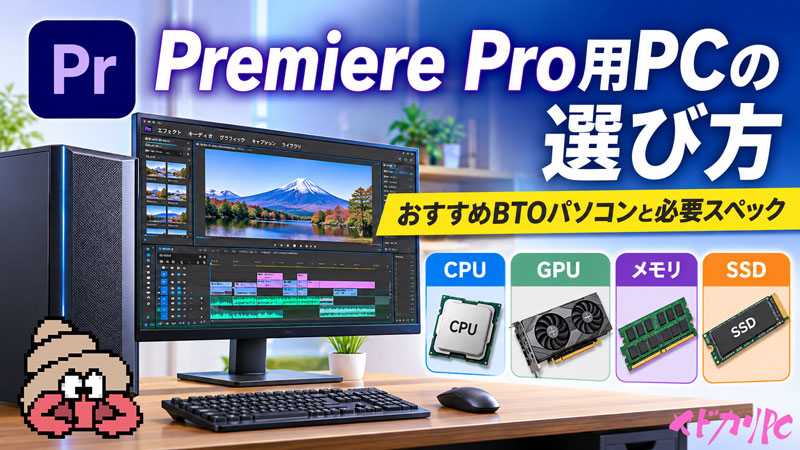
Premiere Pro用PCは、ドルクラスCPUを基本に、素材サイズに応じてGPU性能を選ぶのが鉄則です。パソコン仕様をカスタムするなら、ゲーミングPCをベースにしたBTOパソコンから選ぶのがおすすめです。
エントリークラスならFHD素材を想定したRTX5060 8GB、ミドルクラスで4K動画編集やGPUエフェクトを積極的に使うならRTX5060 Ti 16GBやRTX 5070クラスを選ぶと、快適な作業を実現できます。
このブログ記事では、Premiere Proで行う動画編集と予算を基準に、エントリー・ミドル・ハイエンドの3段階に分けて、BTOパソコンの選び方を解説します。
BTOパソコンがおすすめの理由
BTOパソコンは、CPU・GPU・メモリ・ストレージなどの構成を選んで購入できるPCです。必要な性能や予算に合わせて構成を調整できるため、作業環境にあったPremiere Pro用PCを選択できます。
なかでも、ゲーミングPCは高性能なCPUやGPUを搭載したモデルが多く、動画編集やGPUアクセラレーションを活用する用途に向いた構成を選びやすいのが特徴です。
一方、家電量販店などで販売されている一般向けPCは、文書作成やWeb閲覧などを主な用途とするモデルも多くあります。Premiere Pro用としては、ポテンシャル不足になる場合があります。
| PCの種類 | 特徴 | Premiere Pro用PCとしての評価 |
|---|---|---|
| BTOパソコン | CPU・GPU・メモリ・ストレージなどをカスタマイズできる | 素材サイズや予算に合わせて必要な性能を確保できる |
| ゲーミングPC(BTO) | 高性能なCPU・GPUを搭載したモデルが多い | 動画編集やGPUエフェクトを使う用途に適したモデルを選びやすい |
| 家電量販店の一般向けPC | 文書作成やWeb閲覧などを主な用途とするモデルが多い | GPU性能が限られる場合があるため動画編集に不向き |
Premiere Proで必要なPCスペックは、編集する動画の解像度やコーデック、使用するエフェクトによって変わります。
FHD動画のカット編集が中心なら、エントリークラスのCPUとGPUでも対応できます。
一方、4K動画や複数の映像を重ねる編集、GPUアクセラレーション対応エフェクトを多用する場合は、GPU性能やメモリ容量にも余裕を持たせることで快適性がアップします。
代表的なBTOパソコンメーカー一覧
Premiere Pro用PCを探すなら、ゲーミングPCを扱うBTOメーカーをチェックしてみましょう。
| メーカー | 主なゲーミングPCブランド |
|---|---|
| マウスコンピューター | G-Tune |
| ドスパラ | GALLERIA |
| パソコン工房 | LEVEL∞ |
| ツクモ | G-GEAR |
ブログ管理人の主観は、ツクモが扱うゲーミングPC「G-GEAR」シリーズをベースにすることをおすすめします。
Premiere Pro用PCのシステム要件と推奨スペック
Premiere Proのシステム要件は、ソフトウェアを動作させるための最小構成と、快適に作業するための推奨構成に分かれています。
AdobeのPremiere Pro 27.0のWindows版では、最小メモリは8GB、推奨メモリはHD動画で16GB、4K以上では32GB以上です。GPUメモリは最小4GB、推奨8GB。
最小システム要件はソフトウェアを動作させるための目安です。
実際に動画編集を行うなら、編集する解像度やエフェクトの使用頻度に合わせて「推奨スペック」をベースにパーツ構成します。
Premiere Proの最小システム要件と推奨構成
| パーツ | 最小システム要件 | Adobe推奨仕様 |
|---|---|---|
| CPU | Intel第6世代以降 AMD Ryzen 1000シリーズ以降 |
Intel第11世代以降(Quick Sync対応) AMD Ryzen 3000シリーズ以降 |
| メモリ | 8GB | HD:16GB/4K以上:32GB以上 |
| GPU | VRAM 4GB以上 | VRAM 8GB |
| ストレージ | 8GB以上の空き容量 | 高速SSD(アプリ・キャッシュ用) メディア用の高速ドライブ |
| OS | Windows 11 24H2 | Windows 11 25H2以降 |
※Premiere Pro 27.0のシステム要件
動画編集の解像度に合わせて構成を選ぶ
Premiere Pro用PCのCPU・GPU・メモリの目安は下記の通り。
| 編集用途 | CPU | GPU | メモリ |
|---|---|---|---|
| FHD中心 | Ryzen 5/Core Ultra 5 | RTX 5060 8GB | 16GB |
| FHD・4K | Ryzen 7/Core Ultra 7 | RTX 5060 Ti 16GB RTX 5070 12GB |
32GB |
| 4K・複雑な編集 | Ryzen 7/Core Ultra 7 | RTX 5070 Ti 16GB以上 | 32GB |
FHD動画のカット編集は比較的快適ですが、複数の映像を重ねたりGPUアクセラレーション対応エフェクトを多用したりする場合は、GPU性能が必要になります。
4K動画でもカット編集や簡単な色調整が中心なら、必要以上のCPUやGPUを選ぶ必要はありません。
Premiere Pro用PCのCPU・GPU・VRAMを選ぶポイント
CPUはおもに動画のデコード、エンコード、各種処理を担当し、GPUはGPUアクセラレーション対応エフェクトや映像処理を担当します。
Puget Systemsのベンチマークでも、コーデックやエフェクトによってCPUとGPUの影響が異なります。
Premiere Proに適したCPUの目安
CPUの処理性能だけでなく、対応するコーデックやハードウェアデコード機能も確認します。
| クラス | CPUの候補 |
|---|---|
| エントリー | Ryzen 5/Core Ultra 5 |
| ミドル | Ryzen 7/Core Ultra 7 |
| ハイエンド | Ryzen 7上位/Core Ultra 7上位 |
Premiere ProではCPUのコア数を増やすことで書き出しなどの処理が速くなる場合がありますが、コア数に比例して性能が向上するわけではありません。Puget Systemsの検証でも、Premiere ProはCPUのコア数を無制限に活用できるわけではなく、処理内容によってCPU性能の影響が異なります。
一般的な動画編集ならRyzen 5やCore Ultra 5から選び、4K編集や複雑なタイムラインを扱う場合はRyzen 7やCore Ultra 7を検討します。
高価な最上位CPUに予算を集中させるよりも、ミドルクラスのCPUを選び、GPU性能を強化する方が適したケースがあります。
AMD RyzenとIntel Core Ultraの違い
Premiere Pro用PCを選ぶ際は、AMD RyzenとIntel Core Ultraのどちらを選ぶかもポイントです。注目したいのが、Intel CPUに搭載されているメディアエンジン「Quick Sync」の存在です。
Quick Syncは、IntelのCPU内蔵GPUに搭載されたメディアエンジンで、H.264やHEVCなどの動画デコード・エンコードをハードウェアで処理できます。
Puget Systemsのベンチマークでは、H.264・HEVCなどのLongGOP素材を扱う場合、IntelのQuick Syncが有利になるケースが確認されています。
| 比較項目 | AMD Ryzen | Intel Core Ultra(GPU内蔵) |
|---|---|---|
| H.264・HEVC | VCNを利用できる | Quick Syncを利用できる |
| 動画デコード | VCNを利用できる | Quick Syncによる高速処理が強み |
| GPUエフェクト | 独立GPUが有利 | 独立GPUが有利 |
| 選び方 | 汎用度はQuick Syncに劣る | Quick Syncを活用するなら有力 |
H.264・HEVCの動画素材を中心に編集するなら、Quick Syncを搭載したIntel Core Ultraが有力候補です。Intel CPUを選ぶ場合は、内蔵GPUを搭載したモデルを選ぶことが重要です。末尾にFが付くなど、内蔵GPUを搭載していないモデルではQuick Syncを利用できません。
AMD Ryzenも一般的な動画編集に対応できるVNCを内蔵しています。エンコードの対応面はQuick Syencに劣る場合がある。
Intel Core UltraでQuick Syncを内蔵するモデル
Intel CPUは、おもに内蔵GPU付きモデルでQuick Syncが利用できます。
| CPU | おすすめ度 | 対応 |
| Intel Core 内蔵GPU付き |
高い | Quick Syncを利用できる |
| Intel Core Fシリーズ 内蔵GPUなし |
やや不利 | Quick Syncを利用できない |
Intel CPUの内蔵GPUなしモデルは、Quick Syncが利用できません。
Premiere Proに適したGPUの目安
Premiere ProはMercury Playback EngineによってGPU処理に対応しており、対応エフェクトや映像のスケーリング、色変換などをGPUで処理できます。
Premiere Pro用PCでは、GPUアクセラレーションを活用できるNVIDIA GeForce RTXがおすすめです。CUDAによるフィルター処理、NVENCによる動画のデコード・エンコードを処理できます。
GPUの性能が高いほど、GPUアクセラレーションを利用する処理で高速化できます。ただし、HEVC 10bit 4:2:2の書き出しは、NVENCよりQuick Syencの方が優れる場合もあります。
| GPU | VRAM | おすすめの用途 |
|---|---|---|
| RTX 5060 | 8GB | FHD動画編集、基本的なカット編集や色調整 |
| RTX 5060 Ti | 16GB | 4K動画編集、VRAM容量を重視する作業 |
| RTX 5070 | 12GB | GPU処理性能を重視する4K動画編集 |
| RTX 5070 Ti | 16GB | GPUエフェクトを多用する編集、複雑なタイムライン |
エントリークラスならRTX 5060 8GBで十分に動画編集を始められます。
GPUを強化する場合は、VRAM容量を増やす方法とCUDAコア数を増やす考え方があります。RTX 5060 Ti 16GBはVRAM容量を重視した選択肢、RTX 5070はGPUの演算性能を重視した選択肢の候補になります。
さらにGPU性能を求めるなら、RTX 5070 Ti 16GBも候補になります。
GPUアクセラレーション対応エフェクト
代表的なGPUアクセラレーション対応エフェクトは、次の通りです。
| エフェクト | 主な用途 |
|---|---|
| Lumetriカラー | 色調補正・カラーグレーディング |
| Gaussian Blur | 映像のぼかし |
| Sharpen | 映像の輪郭を強調 |
| Transform | 映像の拡大・縮小・位置調整 |
| Warp Stabilizer | 映像の手ブレ補正 |
| Ultra Key | クロマキー合成 |
| Directional Blur | 一方向のぼかし |
| Drop Shadow | 映像やテキストに影を付ける |
| Mosaic | モザイク処理 |
| Lens Distortion | レンズ歪みの補正 |
これらのエフェクトを多用する場合、CUDAによるフィルター処理が利用できます。GPU性能がタイムラインの再生や書き出しに影響します。
GPUアクセラレーションの対応状況は、Premiere Proのエフェクトパネルに表示される「アクセラレーションアイコン」で確認できます。
VRAM容量の目安
VRAMは、GPUが映像データやエフェクト処理に使用する専用高速メモリです。
Premiere Proでは、編集する動画の解像度やエフェクトの使用状況によって必要なVRAM容量が変わります。
| VRAM容量 | おすすめの用途 |
|---|---|
| 8GB | FHD動画編集、基本的な4K編集 |
| 12GB | 4K動画編集、GPUエフェクトを使う作業 |
| 16GB | 複雑な4K編集、高解像度素材や複数ストリーム |
Adobeの推奨仕様ではGPUメモリ8GBが目安となっています。FHD中心ならRTX 5060 8GBでも対応できますが、4K編集や複雑なエフェクトを使う場合は、12GBや16GBのVRAMを搭載したGPUが有利になります。
Premiere Pro BTOパソコンのおすすめ構成【エントリークラス】
FHD動画のカット編集や簡単な色調整が中心なら、RTX 5060を搭載したエントリークラスのBTOパソコンが候補になります。
YouTube動画やSNS向けの動画編集、短い動画の制作など、基本的な編集作業に向いた構成です。
エントリークラスのおすすめ構成
| パーツ | 構成の目安 |
|---|---|
| CPU | Ryzen 5/Core Ultra 5 |
| GPU | RTX 5060 8GB |
| メモリ | 16GB DDR5 |
| SSD | 1TB NVMe |
エントリークラスでは、CPUとGPUに必要な性能を確保しながら、購入価格を抑えることを重視します。
メモリは16GBを基本にします。FHD動画の編集を中心にするなら、基本的なカット編集や簡単なエフェクト処理に対応できます。、複数のソフトを同時に使用したり、複雑なタイムラインを扱ったりする場合は、32GBへの増設も検討しましょう。
SSDは1TBを目安にします。動画素材は写真よりも容量が大きくなりやすいため、500GBよりも1TBの方が管理しやすくなります。
おすすめBTOパソコン
機種選定中
Premiere Pro BTOパソコンのおすすめ構成【ミドルクラス】
FHD動画に加えて4K動画の編集も行うなら、ミドルクラスのBTOパソコンがおすすめです。
複数の動画を重ねる編集や、カラー補正、GPUアクセラレーション対応エフェクトを使う場合にも余裕を持たせやすくなります。
ミドルクラスのおすすめ構成
| パーツ | 構成の目安 |
|---|---|
| CPU | Ryzen 7/Core Ultra 7 |
| GPU | RTX 5060 Ti 16GB/RTX 5070 12GB |
| メモリ | 32GB DDR5 |
| SSD | 1TB NVMe |
ミドルクラスでは、CPUをRyzen 7やCore Ultra 7に強化し、メモリを32GBにするのがおすすめです。GPUは、VRAM容量を重視するならRTX 5060 Ti 16GB、GPUの処理性能を重視するならRTX 5070 12GBが候補になります。
Premiere ProはGPUアクセラレーション対応エフェクトを利用できるため、編集内容によってはGPU性能の違いが作業効率に影響します。
メモリは32GBを基本にします。Adobeの推奨仕様でも4K以上の動画編集では32GB以上が目安となっており、動画編集用PCとして選びやすい容量です。
おすすめBTOパソコン
機種選定中
Premiere Pro BTOパソコンのおすすめ構成【ハイエンドクラス】
4K動画の編集に加えて、複雑なタイムラインやGPUアクセラレーション対応エフェクトを多用するなら、ハイエンドクラスのBTOパソコンが候補になります。
Premiere Proでは最上位CPUを選べば必ず編集性能が大幅に向上するわけではありません。一般的な動画編集では、ミドルクラスのCPUを選び、GPU性能を強化する方が予算を有効に使える場合があります。
ハイエンドクラスのおすすめ構成
| パーツ | 構成の目安 |
|---|---|
| CPU | Ryzen 7上位/Core Ultra 7上位 |
| GPU | RTX 5070 Ti 16GB以上 |
| メモリ | 32GB DDR5 |
| SSD | 2TB NVMe Gen4以上 |
ハイエンドクラスでは、CPUを必要以上に高性能なモデルにするよりも、GPUに予算を配分することを重視します。
GPUはRTX 5070 Ti 16GBを候補にすると、CUDAコア数とVRAM容量の両方を強化できます。
メモリは32GBを基本とします。4K編集でも一般的な動画制作なら32GBで対応できるケースが多く、メモリ価格が高騰している状況では、最初から64GBにする必要性は高くありません。
SSDは2TBを検討しましょう。動画素材やキャッシュファイルは容量が大きくなりやすいため、作業用ストレージに余裕を持たせると管理しやすくなります。
おすすめBTOパソコン
機種選定中
まとめ
Premiere Pro用PCは、編集する動画の解像度やエフェクトの使用頻度に合わせて、CPU・GPU・メモリ・SSDを選ぶことが大切です。
- FHD動画編集:RTX 5060 8GB、メモリ16GB
- FHD・4K動画編集:RTX 5060 Ti 16GB/RTX 5070 12GB、メモリ32GB
- 4K・複雑な編集:RTX 5070 Ti 16GB、メモリ32GB
CPUはRyzen 5やCore Ultra 5からRyzen 7やCore Ultra 7を中心に選び、最上位CPUに予算を集中させる必要はありません。
H.264・HEVC素材を多く扱うならIntelのQuick Syncも選択基準になります。
GPUはRTX 5060を基本に、CUDAコア数やVRAM容量を強化することで、GPUアクセラレーションを活用する編集作業にも対応しやすくなります。
BTOパソコンならCPU・GPU・メモリ・SSDをカスタマイズできるため、動画編集の用途と予算に合ったPremiere Pro用PCを選びましょう。