Lightroom Classic用のノートPCを選ぶ場合、デスクトップPCとは異なる視点が必要です。
ノートPCは同じCPUやGPUの製品名でも、消費電力や冷却性能によって実際の処理性能が変わります。また、デスクトップ版GPUと比較してVRAM容量が少ない製品もあり、AIノイズ除去などを利用する場合は注意が必要です。
さらに、メモリの交換可否、ディスプレイの色域、バッテリー寿命、重量なども購入時に確認したいポイントです。
すべての条件を満たすノートPCを選ぶのは難しいため、Lightroom Classicの使い方に合わせて優先順位を決めましょう。
- Lightroom Classic用ノートPCは独立GPU搭載モデルを選ぶ
- Puget SystemsのベンチマークでLightroom Classicの性能を確認
- ノートPCのCPU・GPUはデスクトップPCと性能が違う
- ノートPC向けCPUはIntelとAMDのどちらがよい?
- Lightroom Classic用ノートPCのメモリとSSD
- Lightroom Classic用ノートPCのディスプレイはサイズと色域を確認する
- ノートPCは発熱とファン騒音を許容する必要がある
- ノートPCはバッテリー寿命が製品寿命に影響する
- Lightroom Classic用ノートPCはすべての条件を満たすのが難しい
- Lightroom Classic用ノートPCを購入するショップ
- Lightroom Classic用ノートPCのおすすめ製品
- まとめ
Lightroom Classic用ノートPCは独立GPU搭載モデルを選ぶ
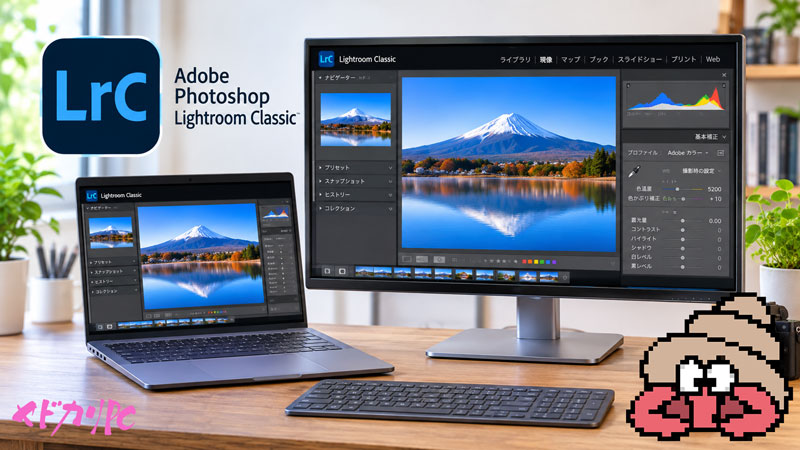
Lightroom ClassicはCPUだけでなくGPUも利用する画像編集ソフトです。
特にAIノイズ除去やマスク処理などではGPUの性能が重要になります。
Adobeの公式システム要件では、AI機能を含むGPUアクセラレーションを十分に利用するために、専用GPUメモリ8GB以上、または共有GPUメモリ16GB以上が推奨されています。
ただし、ノートPCの購入では共有メモリを利用する内蔵GPUよりも、独立GPUを搭載したモデルをおすすめします。
Lightroom Classicのシステム要件
| 項目 | 推奨要件 |
|---|---|
| CPU | IntelまたはAMD |
| メモリ | 16GB以上 |
| GPU | DirectX 12対応 |
| 専用GPUメモリ | AI機能を含むGPUアクセラレーションでは8GB以上 |
| 共有GPUメモリ | 16GB以上 |
| ストレージ | SSD推奨 |
| ディスプレイ | 1920×1080以上 |
公式情報:Adobe Lightroom Classicの必要システム構成
ノートPC向けGPUの選び方
ノートPC向けGeForce RTXは、デスクトップ版と同じ製品名でも仕様が異なります。
特にVRAM容量には違いがあり、AI処理や高解像度画像の編集では余裕を持たせたいところです。
| GPU | VRAM |
|---|---|
| RTX 5090 Laptop | 24GB |
| RTX 5080 Laptop | 16GB |
| RTX 5070 Ti Laptop | 12GB |
| RTX 5070 Laptop | 8GB |
| RTX 5060 Laptop | 8GB |
RTX 5050 Laptopは今回の推奨候補から除外します。
また、同じGPUでもTGP(Total Graphics Power)や冷却設計によって性能が変わります。GPUの型番だけでなく、搭載ノートPCの電力設定も確認しましょう。
ノートPC向けCPUはIntelとAMDを比較する
ノートPC向けCPUは、IntelとAMDで製品シリーズや性能が異なります。Lightroom Classic用PCでは、CPUの性能をエントリー・ミドル・ハイエンドに分類して選ぶと分かりやすくなります。
| クラス | Intel | AMD |
|---|---|---|
| エントリー | Core Ultra 5 225H / 336H | Ryzen AI 5 340 / 440 |
| ミドル | Core Ultra 7 255H / 265H / 356H | Ryzen AI 7 350 / 450 |
| ハイエンド | Core Ultra 9 285H / 386H、Core Ultra X7 | Ryzen AI 9 HX 370 / HX 470 |
エントリークラスは基本的なRAW現像、ミドルクラスは大量の写真編集や複数アプリケーションの併用、ハイエンドクラスは高負荷な処理を重視する人に向いています。
ただし、同じシリーズでもCPUのコア数や消費電力が異なります。ノートPCは冷却性能や電力設定によっても処理速度が変わるため、CPUの型番だけでなく搭載製品の仕様も確認します。
CPUの性能だけでなく、独立GPUの性能とVRAM容量も重要です。
Puget SystemsのベンチマークでLightroom Classicの性能を確認
ノートPCのCPU・GPU選びでは、実際にLightroom Classicを動かしたベンチマークも参考になります。
米国のワークステーションメーカーPuget Systemsは、Lightroom Classicを使った独自ベンチマーク「PugetBench for Lightroom Classic」を公開しています。
このベンチマークは、実際のアプリケーション上で写真の読み込み、プレビュー生成、書き出し、AI処理などを実行して性能を測定します。
PugetBenchで測定する処理
| 処理内容 | 主に影響するパーツ |
|---|---|
| 写真の読み込み | CPU |
| スマートプレビュー生成 | CPU・GPU |
| JPEG書き出し | CPU・GPU |
| DNG書き出し | CPU |
| 空・被写体の選択 | GPU |
| AIノイズ除去 | GPU |
| RAWディテール | GPU |
| スーパー解像度 | GPU |
Lightroom Classicはすべての処理をGPUに任せているわけではありません。CPUとGPUの両方が必要です。
参考:PugetBench for Lightroom Classic
ノートPCのCPU・GPUはデスクトップPCと性能が違う
ノートPC向けCPU・GPUは、デスクトップ向けと同じ製品名やシリーズ名でも仕様が異なります。
ノートPCは電力と冷却能力に制限があるため、デスクトップPCと同じ型番の性能を期待することはできません。
CPUは消費電力と冷却性能で実性能が変わる
ノートPC向けCPUは、薄型・軽量モデルから高性能モデルまで幅広く展開されています。
高性能CPUを搭載していても、筐体が小さく冷却性能が不足していると、長時間の処理で性能を維持できない場合があります。
GPUはVRAM容量とTGPを確認する
ノートPC向けGPUは、デスクトップ版とVRAM容量が異なる場合があります。
| GPU | デスクトップ版 | ノートPC版 |
|---|---|---|
| RTX 5090 | 32GB | 24GB |
| RTX 5080 | 16GB | 16GB |
| RTX 5070 Ti | 16GB | 12GB |
| RTX 5070 | 12GB | 8GB |
AIノイズ除去などのGPU処理を重視する場合は、VRAM容量に余裕を持たせたいところです。
また、TGPはGPUに供給する電力の上限に関係する指標です。同じGPUでもTGPが異なると性能差が生じます。
購入時にはGPUの名称だけでなく、メーカーが公表している最大グラフィックスパワーや冷却設計も確認しましょう。
ノートPC向けCPUはIntelとAMDのどちらがよい?
ノートPC向けCPUはIntelとAMDの両方から選べます。
IntelはCore Ultraシリーズ、AMDはRyzen AIシリーズなどが主な候補です。
Intel Core Ultraシリーズ
IntelのCore Ultraシリーズには、高性能なHX・Hシリーズや、省電力性を重視したU・Vシリーズなどがあります。
| クラス | CPUの主なシリーズ・型番 | 内蔵GPU |
|---|---|---|
| エントリー | Core Ultra 5 | 搭載 |
| ミドル | Core Ultra 7 | 搭載 |
| ハイエンド | Core Ultra 9 / Core Ultra X7 / X9 | 搭載 |
Intel Core Ultraシリーズは、基本的に内蔵GPUを搭載しています。内蔵GPUの種類や性能はモデルによって異なります。
Lightroom Classicを使った写真編集では、処理性能を重視するなら高性能モデルが候補になります。
AMD Ryzenシリーズ
AMDはRyzen AIシリーズなどを展開しています。
| クラス | CPUの主なシリーズ・型番 | 内蔵GPU |
|---|---|---|
| エントリー | Ryzen AI 5 | 基本的に搭載 |
| ミドル | Ryzen AI 7 | 搭載 |
| ハイエンド | Ryzen AI 9 / Ryzen AI 9 HX | 搭載 |
AMDのノートPC向けRyzenシリーズは、内蔵GPUを搭載するモデルが主流です。
一部のRyzen 7000シリーズなどには内蔵GPU非搭載モデルもあるため、購入時は製品仕様を確認しましょう。
Lightroom Classicを使った写真編集では、処理性能を重視するなら高性能モデルが候補になります。
NPUは購入時の優先順位を下げたい
NPUはAI処理を効率的に実行するための専用プロセッサです。
NPUを搭載しているだけでLightroom ClassicのAIノイズ除去やRAW現像が高速化するわけではありません。
Lightroom Classic用ノートPCでは、CPU・独立GPU・メモリを優先し、NPUは購入条件にしない方針で考えましょう。
Lightroom Classic用ノートPCのメモリとSSD
メモリは16GB以上を目安にする
Adobeの推奨メモリ容量は16GB以上ですが、RAW画像を複数扱ったり、ほかのアプリケーションを同時に使ったりする場合は32GBあると余裕を持って作業できます。
長期間使用するなら、購入時にメモリ容量を確保します。
メモリ交換・増設の可否を確認する
ノートPCのメモリには、オンボードタイプと交換・増設可能なタイプがあります。
オンボードメモリは購入後に容量を変更できません。
一方、交換・増設可能なモデルなら、将来的にメモリ容量を増やせるメリットがあります。
薄型・軽量モデルではオンボードメモリが採用されることも多いため、購入前に仕様を確認します。
SSDは1TB以上を目安にする
RAW画像やカタログ、プレビューなどを保存するため、SSD容量にも余裕が必要です。
写真データを大量に保存する場合は、外付けSSDや外部ストレージの利用も検討します。
Lightroom Classic用ノートPCのディスプレイはサイズと色域を確認する
ノートPCのディスプレイは、画面サイズだけでなく色域や解像度も重要です。
モニターサイズは14型と16型が候補
14型は持ち運びやすく、16型は作業領域を確保しやすいメリットがあります。
ただし、大画面モデルは重量が増える傾向があります。
色域はsRGBとAdobe RGBを確認する
写真編集では色の再現性が重要です。
ディスプレイの仕様に記載されているsRGBやAdobe RGBのカバー率を確認します。
色域が広いディスプレイほど、写真編集に適した環境を整えやすくなります。
小型高解像度ディスプレイは文字の見やすさに注意
小型ディスプレイで高解像度を選ぶと、文字や操作パネルが小さく表示される場合があります。
高解像度であることだけを重視せず、画面サイズと表示倍率を含めて使いやすさを確認します。
外部モニターを活用する
自宅で写真編集する時間が長いなら、外部モニターを活用する方法もあります。
ノートPC本体は重量や処理性能を優先し、自宅では色域の広い外部モニターに接続する構成です。
ノートPCの内蔵ディスプレイだけで作業する必要はありません。
購入時にはUSB-CやHDMIなどの映像出力端子も確認します。
ノートPCは発熱とファン騒音を許容する必要がある
高性能なCPU・GPUを搭載したノートPCは、処理負荷が高くなると発熱します。
冷却ファンの回転数が上がるため、ファン騒音も大きくなりやすい傾向があります。
特にAIノイズ除去や大量の写真を書き出すときは、発熱とファン騒音を許容する必要があります。
静音性を優先すると性能面で妥協することもあるため、購入時には冷却設計や筐体サイズを確認します。
ノートPCはバッテリー寿命が製品寿命に影響する
ノートPCはバッテリーを内蔵しているため、長期間使用するとバッテリーが劣化します。
バッテリーは消耗品ですが、製品によって交換のしやすさや修理対応が異なります。
バッテリー交換が難しい製品では、バッテリーの劣化をきっかけにノートPC自体の買い替えを検討することもあります。
長く使う予定なら、購入時にバッテリー交換の対応や修理サポートも確認します。
Lightroom Classic用ノートPCはすべての条件を満たすのが難しい
ノートPCはデスクトップPCと異なり、性能、重量、バッテリー駆動時間、ディスプレイ品質、冷却性能をすべて高い水準で満たすのは簡単ではありません。
そのため、購入時には優先順位を決める必要があります。
- 処理性能を優先するなら、発熱やファン騒音を許容する
- 持ち運びを優先するなら、重量を重視する
- 自宅で写真編集するなら、外部モニターを活用する
- 長期間使用するなら、メモリ交換とバッテリー交換の可否を確認する
- AI機能を使うなら、独立GPUとVRAM容量を重視する
Lightroom Classic用ノートPCは、デスクトップPCの代わりとしてすべての性能を求めるのではなく、持ち運びやすさと写真編集の快適さを両立できる構成を選ぶことが大切です。
Lightroom Classic用ノートPCを購入するショップ
Lightroom Classic用のノートPCを購入するなら、一般的な家電量販店よりも、BTOパソコンを扱う専門ショップがおすすめです。
家電量販店で販売されているノートPCは、普段使いやビジネス用途を想定したモデルが中心です。一方、ツクモなどのBTO専門ショップでは、GeForce RTXなどの独立GPUを搭載したクリエイター向け・ゲーミング向けノートPCを選べます。
ゲーミングノートPCが狙い目
Lightroom Classicでは、AIノイズ除去などのGPUを利用する処理があります。内蔵GPUだけのモデルではなく、独立GPUを搭載した製品を選ぶことが重要です。
専門ショップではCPU・メモリ・ストレージなどの構成や、保証・サポート内容も比較できます。購入時はGPUの種類だけでなく、VRAM容量、メモリ容量、ディスプレイの色域、冷却性能も確認します。
ゲーミングノートPCを販売する主要メーカー
ゲーミングPCの定番メーカーは以下の3つ。
- ASUS → 一番人気のメーカー。価格は高額な傾向です。
- MSI → 2番人気のメーカー。価格は中間的な位置付けです。
- GIGABYTE → 老舗メーカー。価格は低価格から中間的な位置付けです。
これらのメーカーは、「マザーボード」の設計・販売を行うPCパーツの総合ブランドです。この3社はどれも台湾メーカーで、安心して使用できます。
Lightroom Classic用ノートPCのおすすめ製品
ツクモで取り扱っているノートPCから、Lightroom Classicでの写真編集に適した製品を紹介します。
選ぶ際は、CPUだけでなくGeForce RTXの性能やVRAM容量、メモリ、ディスプレイも確認しましょう。特にAIノイズ除去などのGPU処理を快適に使うなら、独立GPUを搭載したモデルがおすすめです。
エントリークラス:GIGABYTE GAMING A16

エントリークラスでは、21万円台でGeForce RTX 5060 Laptop GPUを搭載した「GIGABYTE GAMING A16」をおすすめします。
| 型式 | |
| CPU | Ryzen 7 260 |
| GPU | GeForce RTX 5060 Laptop GPU |
| VRAM | 8GB |
| メモリ | 16GB(最大64GBまで増設可能)DDR5 |
| SSD | 1TB |
| ディスプレイ | 16型 WUXGA ノングレア 1920×1200 |
| 重量 | 約2.20kg |
RTX 5060 Laptop GPUと1TB SSDを搭載し、21万円台まで価格を抑えながら独立GPUを搭載する構成です。
標準メモリは16GBです。最大64GBまで拡張できます。
ミドルクラス:MSI Cyber 17

ミドルクラスでは、17.3型ディスプレイを搭載したMSI Cyber 17を選びました。
軽量コンパクトな携帯性より、ノングレア大画面の視認性を重視した選択です。
| 型式 | |
| CPU | Intel Core 7 240H |
| GPU | GeForce RTX 5060 Laptop GPU |
| VRAM | 8GB |
| メモリ | 16GB(最大64GBまで増設可能)DDR5 |
| SSD | 1TB |
| ディスプレイ | 17.3型 |
| 重量 | 約2.70kg |
ノングレア17.3型の画面を備え、視認性の高い環境で操作できます。メモリは標準16GB搭載し、最大64GBまで対応しています。
GPUはエントリークラスと同じRTX 5060なので、画像処理性能が大きく向上するわけではありませんが、大きな画面サイズやインテルCPUの違いも含めて選びたいモデル。
重量2.7kg、17.3型モニターを採用しているので、持ち運びには向きません。
ハイエンドクラス:ASUS ROG Strix G16
ASUS ROG Strix G16

GPU性能を重視するなら、GeForce RTX 5070 Ti Laptop GPUを搭載した「ASUS ROG Strix G16」がおすすめです。
| 型式 | |
| CPU | Ryzen 9 9955HX3D |
| GPU | GeForce RTX 5070 Ti Laptop GPU |
| VRAM | 12GB |
| メモリ | 32GB(最大64GBまで増設可能)DDR5 |
| SSD | 1TB |
| ディスプレイ | 16型 WQXGA (ノングレア) 2560×1600 |
| 重量 | 約2.50kg |
RTX 5070 Ti Laptop GPUは、VRAMを12GB搭載しており、RTX 5060 Laptop GPUの8GBよりも大きなメモリ容量を確保できます。
ディスプレイはWQXGA解像度で、写真編集で画面の色域を重視する人にも注目したいモデルです。
まとめ
Lightroom Classic用のノートPCは、GeForce RTXなどの独立GPUを搭載したモデルを選びましょう。予算を抑えるならRTX 5060、GPU性能とVRAM容量のバランスを重視するならRTX 5070 Ti以上が候補になります。
メモリは32GB以上を目安にすると、複数の写真を扱う作業にも余裕を持たせられます。
ノートPCは同じGPU名でも消費電力や冷却性能によって処理速度が異なるため、GPUの型番だけで判断しないことも大切です。
自宅では外部モニターを接続する方法も含め、持ち運びやすさ、画面の色域、拡張性、価格のバランスを考えて選びましょう。